


火龙果写作支持中英实时互译,新建文档后左侧输入原文、右侧自动生成译文,可一键替换、多版本比对、查词辅助;需登录账号,支持全文/段落翻译及语言方向切换,译文可逐句优化并直接应用或复制。
☞☞☞AI 智能聊天, 问答助手, AI 智能搜索, 多模态理解力帮你轻松跨越从0到1的创作门槛☜☜☜
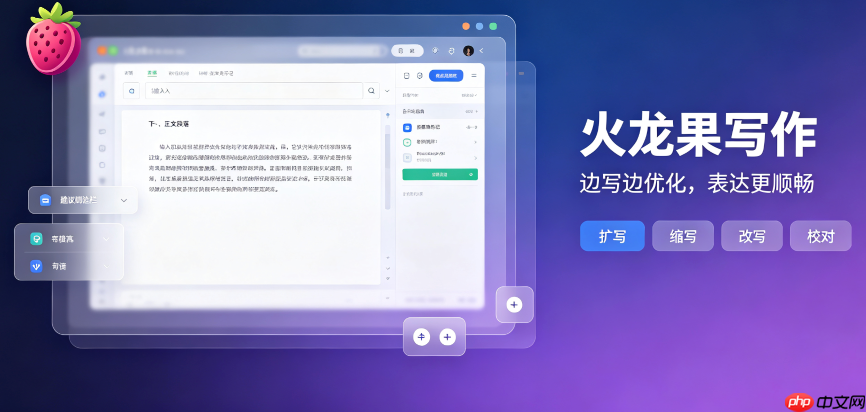
想在写论文或做双语材料时边写边译,不用反复切换网页和粘贴复制?火龙果写作的翻译功能支持中英实时互译,左侧输入原文,右侧自动生成对应译文,还能一键替换、多版本比对、查词辅助。
新建文档并开启翻译面板
启动火龙果写作客户端(macOS v4.16.4 或 Windows 最新版),点击首页左上角【新建文档】→ 在左侧编辑区输入一段中文或英文文字 → 等待几秒,右侧工具栏自动出现「翻译」图标,点击即可打开翻译面板。
如果右侧没弹出翻译面板,确认是否已登录账号——未登录状态下翻译功能不可用。
选择翻译范围与语言方向
翻译面板默认启用「全文翻译」模式,左侧所有内容会实时映射为右侧译文。
若只需译某一段,点击面板顶部的「段落翻译」按钮 → 将光标定位到左侧目标段落 → 右侧即刻只对该段执行翻译,其余内容不参与计算。
语言方向切换很简单:点击面板右上角「中文→English」或「English→中文」箭头图标即可互换。注意:【切换后左侧原文不会自动重译,需手动点“重新翻译”】。

获取并应用满意译文
第一步:浏览右侧译文,系统默认提供1个主译本;
第二步:对某句不满意?把鼠标悬停在该句上,点击浮现的「换一换」按钮,立即生成2~3个替代表达;
第三步:选中右侧任一句子 → 左侧对应原文高亮显示 → 点击「应用」,该句译文直接覆盖原文位置;
第四步:整篇译文确认无误后,点击面板底部「复制全部」→ 粘贴到Word、WPS或新文档中即可使用。
这一步操作起来很简单,直接把文件拖进去就行。














