


必须导出CSV格式分镜表以兼容剪辑软件:先复制脚本正文到Excel,按“画面:”“旁白:”等标识分列整理为五列表格,删除自动编号括号及语气助词括号,保存为UTF-8编码CSV文件;Word版另存为.htm用于客户确认。
☞☞☞AI 智能聊天, 问答助手, AI 智能搜索, 多模态理解力帮你轻松跨越从0到1的创作门槛☜☜☜
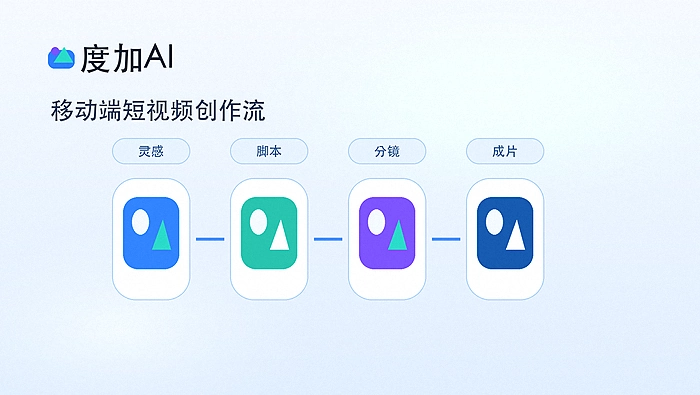
在度加AI生成视频脚本后,需将文本内容规范整理并导出为可编辑的分镜表文件,以便后续剪辑或协作使用。直接点击“导出”按钮默认只保存为PDF,无法满足文案复用、分镜标注或导入剪辑软件的需求,必须手动调整导出路径与格式。
提取并整理原始脚本文本
打开度加AI网页端,进入「创作中心」→「我的脚本」→ 找到目标项目,点击右侧「编辑」图标进入脚本详情页。
页面中部显示完整生成的脚本正文,含旁白、画面描述、音效提示等字段。鼠标全选文本(Ctrl+A),复制(Ctrl+C)到本地记事本或Word中。
这一步不能跳过浏览器右键“另存为”,因为网页源码包含大量不可见标签和动态占位符,直接保存会混入乱码和冗余HTML结构,导致后续排版错乱。
按分镜逻辑重排版为标准表格
方法一:用Excel快速生成分镜表
在Excel新建空白工作表,第一行输入列标题:【序号】、【时长(秒)】、【画面描述】、【旁白文案】、【音效/音乐】。
将刚复制的文本粘贴到A2单元格,按回车分隔的自然段落逐条对应填入各列——注意:度加AI输出的每段以“画面:”“旁白:”“音效:”开头,可用Excel「数据→分列→按文本分隔符」功能,以中文冒号+空格为分隔条件批量拆解。

【务必删除每行末尾的自动编号括号,如(1)(2),否则导入剪辑软件时会被识别为非法字符】
方法二:用Word制表(适合少量镜头)
在Word中插入5列表格,手动将每段内容按语义拆解填入对应列。画面描述列需保留“特写”“俯拍”“镜头缓慢推进”等关键词,旁白列删除所有语气助词括号,如“(轻快地)”“(停顿两秒)”,这些在剪辑阶段由配音员实时控制,不写入分镜表。
保存为多用途兼容格式
第一步:在Excel中完成表格校对后,点击「文件→另存为」→ 选择保存位置。
第二步:在「保存类型」下拉菜单中,**必须选择「CSV(逗号分隔)(*.csv)」**——该格式可被Premiere Pro、Final Cut Pro、剪映专业版直接导入为字幕轨道或分镜清单,而.xlsx仅支持人工打开查看。
第三步:勾选「UTF-8编码」选项再点击保存。若忽略此步,中文字段在剪辑软件中会显示为乱码,且无法通过重新编码修复。
第四步:回到Word分镜文档,另存为「网页(.htm)」格式,文件名末尾加“_图文版”便于区分。该文件保留字体、缩进与换行,适合发给客户确认视觉节奏。















