


WPS灵犀AI可在30秒内完成文档处理、数据整理与PPT制作,所有操作在当前文档右侧侧边栏实时响应;需升级至v12.2.24100+,根据任务复杂度选择GLM-5快速或GLM-思考模型,划选内容可触发精准编辑,表格智能体支持零公式条件操作,PPT生成后图表完全可编辑。
☞☞☞AI 智能聊天, 问答助手, AI 智能搜索, 多模态理解力帮你轻松跨越从0到1的创作门槛☜☜☜
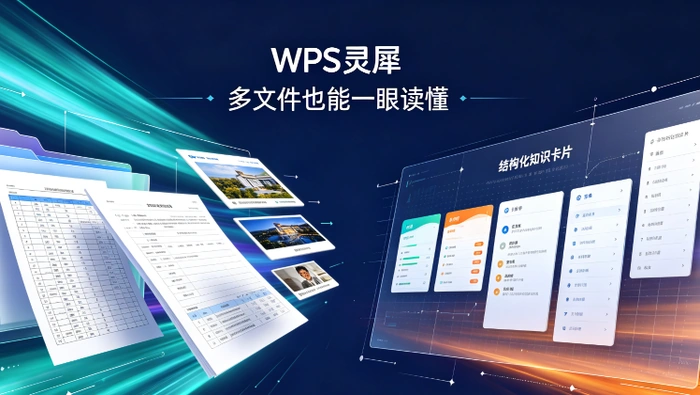
用WPS灵犀AI把重复性文档处理、数据整理、PPT制作等耗时任务压缩到30秒内完成,不用跳转网页、不需记忆函数、不靠插件堆叠,所有操作都在当前文档界面右侧侧边栏实时响应。
唤起灵犀并选对模型
打开任意WPS文档(文字/表格/PPT/PDF),点击左侧面板中的【WPS灵犀】图标;若未显示,请先升级至2026年最新版(v12.2.24100+);弹出侧边栏后,右上角模型选择器中,默认为GLM-5快速,处理日常指令足够;遇到逻辑复杂、需多步推理的任务(如写合同条款、拆解财务模型),务必手动切换为【GLM-思考】模式——否则AI可能跳过关键约束条件直接生成结果。
这一步不能跳过:模型选错会导致后续所有指令执行偏移,比如让AI“对比三份合同差异”,GLM-5快速会罗列表面条款,而GLM-思考能识别违约责任权重、管辖法院冲突点等隐性风险。
文档类任务:一句话生成+就地编辑
方法一:直接输入需求指令
在灵犀输入框中键入“根据附件会议录音稿,生成一份含执行项、责任人、截止日的会议纪要,用党政公文格式”,回车发送;AI会在2秒内生成带红头样式、编号段落、规范落款的完整文档,且自动保留原文时间戳与发言人标记。
方法二:划选内容触发上下文理解
用鼠标拖选文档中某一段技术描述→右键→选择“让灵犀润色”→在弹出窗口中输入“改为面向非技术人员的通俗表达,控制在180字以内”;AI仅针对所选段落重写,不改动其他内容,避免全文误改。

{"answer":"协助 macOS 用户准备、转换、导出及排查 Word、PDF、Markdown、PowerPoint 和 Excel 文件,确保 WPS Office 工作流程可靠。"}
注意:若原文含表格或图片,划选时必须包含完整单元格边界或图注文字,否则AI会忽略图像语义,只处理纯文本部分。
表格智能体:零公式完成条件操作
第一步:确保Excel文件已保存为本地xlsx格式(云文档或旧版xls可能触发兼容警告)
第二步:在灵犀侧边栏点击“表格智能体”→等待AI自动加载当前工作表结构
第三步:输入自然语言指令,例如:“把销售额>50万的客户所在行背景设为浅蓝色,同时在E列新增‘达标等级’列,按A列城市分级:北上广深为S级,其余为A级”
第四步:预览右侧生成的操作预览面板,确认无误后点击“执行”——所有格式变更、列插入、条件填充一次性完成,无需手动设置条件格式或输入嵌套IF函数。
这一步操作起来很简单,直接把文件拖进去就行。但【必须关闭Excel的‘启用宏’提示弹窗】,否则灵犀无法注入样式指令,会卡在“正在分析”状态超过10秒。
PPT原生生成:主题输入→大纲确认→一键成稿
在WPS主界面左侧导航栏点击“AI PPT”→选择“创造模式”→粘贴项目背景文档(或直接输入“Q3海外市场拓展复盘汇报”)→AI自动生成三级大纲并高亮推荐模板;此时不要直接点“生成”,先在右侧大纲编辑区删掉第二级中“竞品动态”子项(因原始材料未提供该数据),再勾选“自动配图”开关;最后点击“生成演示文稿”,12页PPT连同图表、图标、过渡动画全部就位,且每页底部自动添加来源标注小字。
生成后双击任意图表,可像手动创建的一样调整坐标轴、修改数据标签、替换图例颜色——这不是静态图片,而是真正嵌入的可编辑对象。














