


电脑屏幕光晕通常是LCD背光溢出或CRT磁化所致;前者属正常物理特性,后者需消磁处理,还应排除磁场干扰、调至原生分辨率、关闭HDR及缩放补偿,并可物理加固边框缓解漏光。
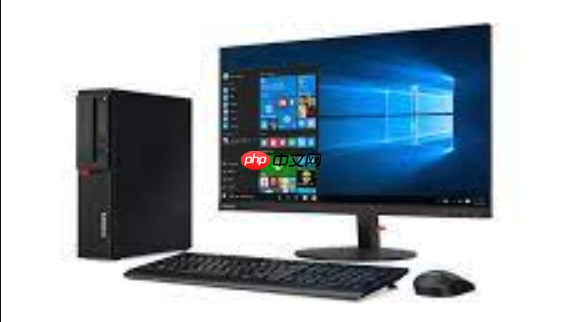
电脑屏幕出现光晕效果,通常表现为纯黑画面下边缘泛白、四角发亮、局部亮度异常上浮,尤其在暗色UI或视频播放时格外刺眼,这不是软件崩溃也不是显卡驱动报错,而是光学结构与信号处理共同作用的结果。
先判断是不是正常背光溢出
打开纯黑图片(如全黑PNG)→ 全屏显示 → 关闭室内主光源,仅留环境漫射光 → 站在正前方1米处观察。若光晕集中在屏幕四角或上下边框内侧1–2cm区域,且开机冷态时比热机后更明显,【这极大概率是LCD灯条式背光的物理特性,不可消除,也不代表故障】。CRT显示器则完全不同,必须立即排查消磁问题。
快速排除磁场干扰
方法一:移走所有可疑设备
把音箱、无线充电板、手机、带磁吸支架的平板、甚至桌下隐藏的蓝牙耳机盒,全部挪到离显示器1.5米以外。特别注意底座内部是否藏有钕磁铁——一块指甲盖大小的N52磁铁就足以让CRT严重偏色,也会让LCD局部白平衡漂移。
方法二:用消磁功能(仅限CRT或老款LCD)
找到显示器OSD菜单里的“消磁”或“DEGAUSS”选项→ 按确认键执行→ 听到“砰”的一声闷响即完成。若无此选项或按下无效,【说明该显示器已取消硬件消磁电路,强行外接消磁棒可能损伤面板驱动IC】。
Win11系统级渲染修正
第一步:强制启用原生分辨率
右键桌面空白处 → 显示设置 → 点击对应显示器缩略图 → 显示分辨率 →【必须选择明确标注“(推荐)”的选项】→ 出现确认弹窗后立刻点“保留更改”。非原生分辨率会触发GPU双线性插值,插值采样外溢直接形成边缘光晕。
第二步:关闭HDR与跨屏缩放补偿
Win + I → 系统 → 显示 → HDR → 关闭“使用HDR”;向下滚动至“多显示器设置” → 取消勾选“让我选择每个显示器的缩放级别”和“允许Windows尝试修复应用缩放问题”。这两项同时开启时,系统会在窗口边缘注入半透明合成层,视觉上就是一圈灰白色虚边。
第三步:重置ClearType子像素校准
在搜索栏输入“ClearType” → 打开“调整ClearType文本” → 勾选“启用ClearType” → 连续点击“下一步”,按提示选择最清晰的字体样本。这一步能抑制因RGB子像素错位引发的横向渗色,间接削弱UI控件边缘的晕染感。
物理漏光加固操作
准备PH00十字螺丝刀、0.3mm黑色EVA泡棉胶带(带背胶)、无尘布、异丙醇。
关机断电 → 翻转显示器背部朝上 → 撬开前框塑料盖板(注意卡扣位置,别硬掰)→ 找到固定液晶屏前框的8–12颗细螺丝 → 每颗顺时针拧紧至刚有阻尼感(切勿过力,否则面板微翘反而加剧漏光)→ 清洁前框内缘 → 贴EVA泡棉胶带:距屏幕边缘1.5mm起贴,拐角剪45°斜口对接 → 静置1小时 → 装回盖板 → 显示纯黑画面观察改善程度。















