


应依次排查系统分辨率、缩放设置、显卡过扫描及显示器OSD四项:先设为推荐原生分辨率,再将系统缩放调至100%,接着禁用显卡过扫描,最后重置显示器OSD为全屏或原生比例模式。
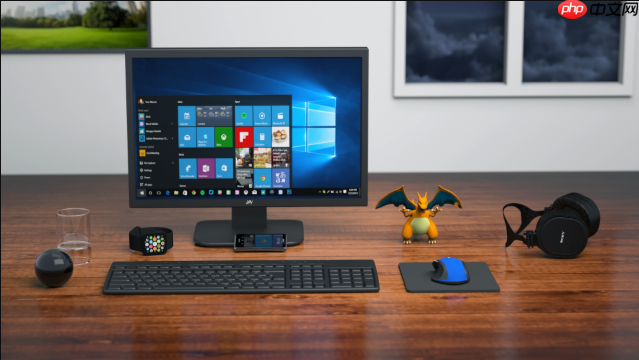
电脑屏幕画面四周出现黑边、图标被截断或内容显示不全,说明当前画面比例与显示器物理规格不匹配,需从系统分辨率、缩放设置、显卡过扫描及显示器OSD四个层面依次排查调整。
确认并启用显示器原生分辨率
右键桌面空白处 → 选择“显示设置” → 在“分辨率”下拉菜单中,找到标有【推荐】字样的选项 → 点击应用 → 确认保留更改。
这一步必须优先执行。Windows识别到显示器型号后标注的“推荐”分辨率,就是该屏的物理原生分辨率。若手动选了非推荐值(比如1366×768用在2K屏上),必然导致黑边或拉伸,且后续所有调整都无效。
关闭系统级缩放干扰
在“显示设置”页面向下滚动 → 找到“缩放与布局”区域 → 将“更改文本、应用等项目的大小”下拉框设为【100%】 → 重启资源管理器或直接重启电脑使设置生效。
缩放值大于100%时,系统会虚拟放大界面元素,导致任务栏、窗口边缘被挤出可视区,看起来像“画面没铺满”,实则是UI渲染溢出。尤其多屏混用时,主副屏缩放不同步极易引发此问题。
禁用显卡驱动中的过扫描功能
方法一(NVIDIA控制面板):
桌面右键 → NVIDIA控制面板 → 左侧“显示”→ “调整桌面尺寸和位置” → 选择对应显示器 → 切换到“覆盖”标签页 → 勾选【无缩放】 → 取消勾选“启用GPU缩放”。
方法二(AMD Radeon设置):
右键桌面 → AMD Radeon Software → 设置(齿轮图标)→ 显示 → 像素精确 → 开启。
方法三(Intel核显):
右键桌面 → 图形属性 → 显示 → 缩放 → 选择“保持宽高比”或“覆盖” → 确保未启用“动态缩放”。
显卡驱动默认可能开启过扫描(Overscan),这是为老式电视设计的冗余边距逻辑,用在现代显示器上就会人为制造黑边。此设置藏得深,但影响直接——哪怕分辨率正确、缩放为100%,画面仍会缩进一圈。
重置显示器OSD缩放参数
第一步:按下显示器实体按键(通常标有“MENU”或小房子图标)→ 进入OSD菜单。
第二步:依次查找“画面比例”“宽高比”“显示模式”“自动调谐”等类似选项。
第三步:将值设为【全屏】或【16:9原生】(根据屏幕真实比例选择),禁用“智能缩放”“影院模式”“4:3信箱”等非原生模式。
第四步:保存退出,部分显示器需断电10秒再通电才能彻底清除缓存参数。
很多用户忽略这点:显示器自身固件有一套独立缩放逻辑。即使电脑输出信号完全正确,显示器OSD若锁定在“4:3”或“自动缩放”,照样会强行加黑边或裁切。VGA线缆用户尤其要注意,模拟信号无法自动协商参数,必须手动调准。














