


想一次性给整套ppt加页码,顺便把全文字体全统一好,最省事的办法根本不是一页页改,直接进母版视图把页脚占位符、标题层级、正文文本样式一次性定完就行。母版设置妥当了,后面新增页面、复制页面或者替换内容的时候,整体风格会自动同步,基本不会乱。
很多人做了几十页PPT才反应过来没加页码,标题字体也东一个西一个,这时候再逐页返工最耗时间。母版的作用就在这:先把所有页面共通的部分统一放在模板层,少数特殊页面再留到普通视图里微调,效率能高一大截。
成品ppt在线生成,百种模板可供选择☜☜☜☜☜点击使用;
先进入母版视图,别直接在普通页面里硬改
点开顶部菜单栏「视图」选项,选「幻灯片母版」,等左侧弹出一整组母版和版式的缩略图,再开始操作。这里改的是整个文档的公共结构,不是单页的临时效果。要是一开始就在普通视图里调字体和页码,后面新建的页面大概率不会自动继承这些设置。
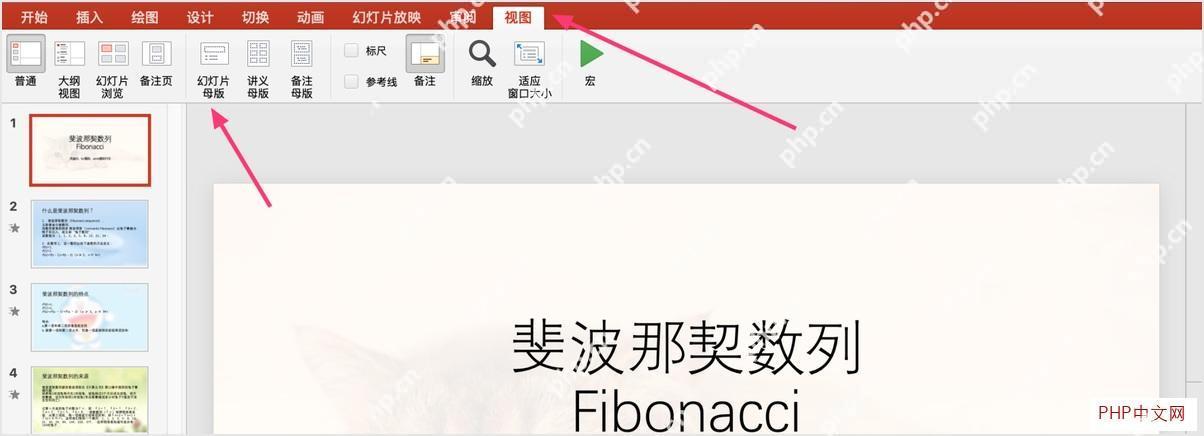
进来之后先分清两层:最顶部的大母版管全局所有共通设置,下面的各个版式页管某一类页面的布局。要是你的PPT里封面、目录、正文、结尾页样式都不一样,后面得逐个对应版式调整,别只改最顶上那一页就完事。
先把页码占位符放到需要的版式里
在母版里加页码,重点不是随便点个「插入页码」就完了,得确认页码占位符位置合适,不会被其他页脚元素挡住,也别和logo、页眉位置打架。正文页的页码一般放在右下角或者底部中间就行,封面和封底通常不用显示页码。
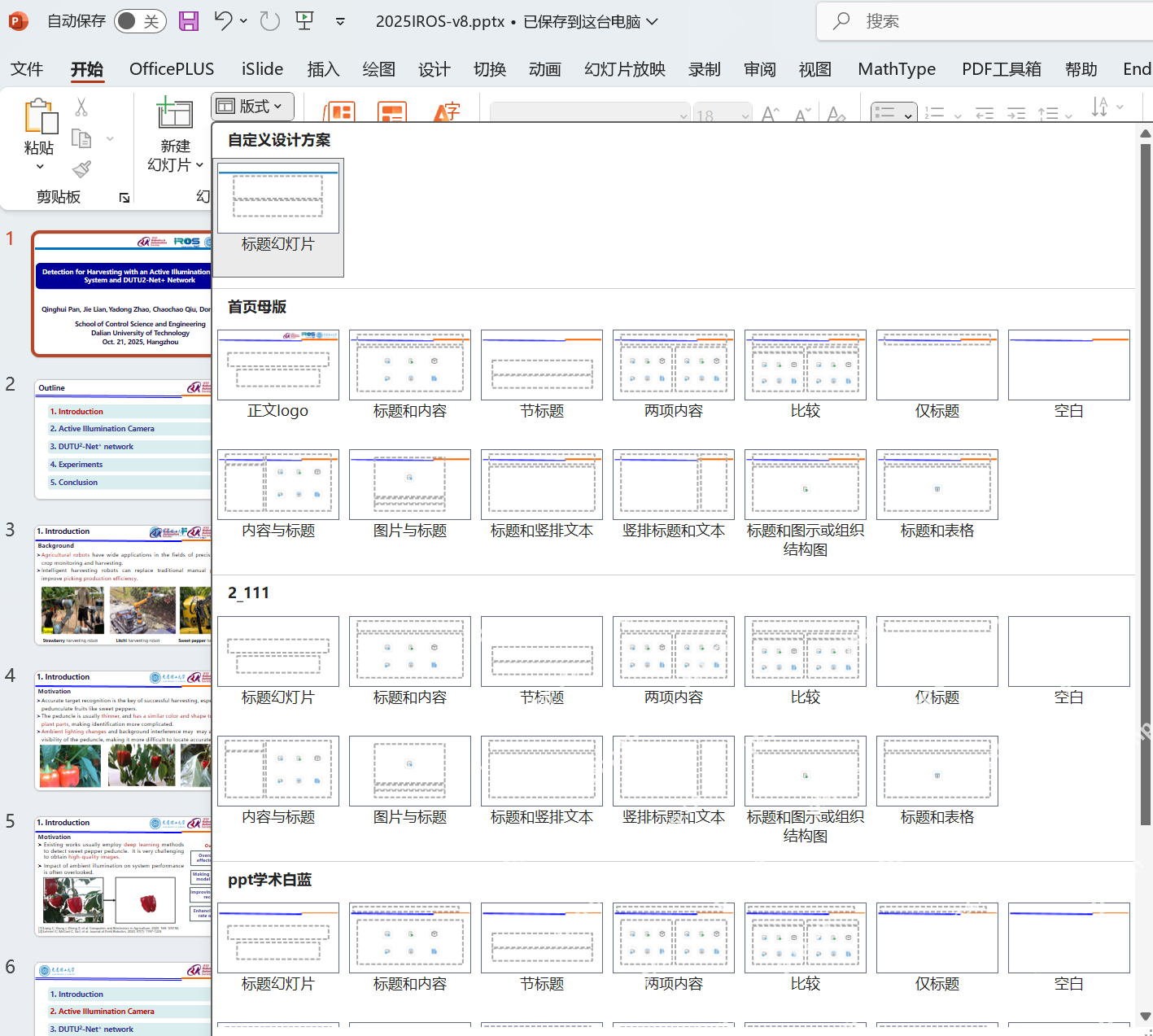
有些版式不需要显示页码,比如封面、章节过渡页或者结尾页,别硬让它们继承正文的版式。最稳妥的做法是单独保留这些专属版式,省得后面还要逐页手动删掉页码。
统一调整标题和正文的字体样式
页码搞定之后,就在母版里统一设置标题、正文、项目符号还有备注区的字体。别只选中某段文字改外观,要点中整个占位符去改样式,这样后面所有套用这个版式的页面都会同步更新。标题和正文最好分开设置,别图省事全弄成同一个字号。

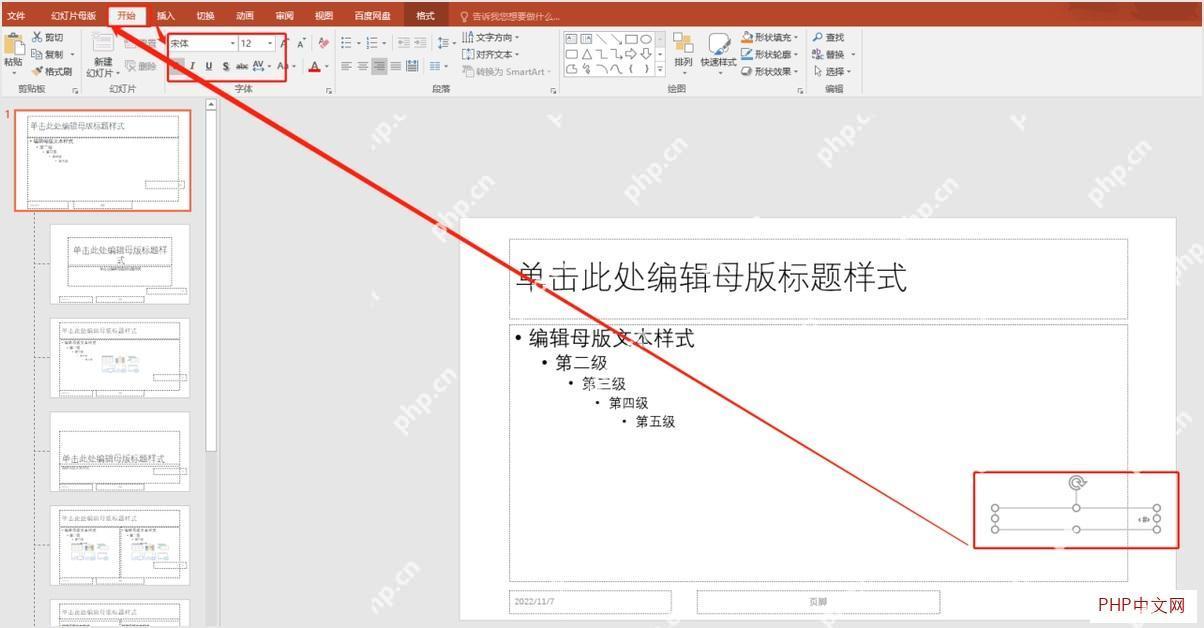
日常办公里最常用的搭配是标题用稳重的黑体或者等线,正文选更易读的宋体、微软雅黑或者等线正文,数字和英文的字体再按公司规范调整就行。核心是整套PPT统一,别出现第一页一个字体,翻两页又换别的字体的情况。
顺手把列表层级和默认段落样式一起定好
要是只改字体,不动项目符号层级和行距,后面内容填多了页面还是会歪歪扭扭。进母版之后,可以顺手把一级、二级、三级项目符号的字号、缩进、行间距全设置好。之后不管谁往里面填内容,页面都能保持整齐。
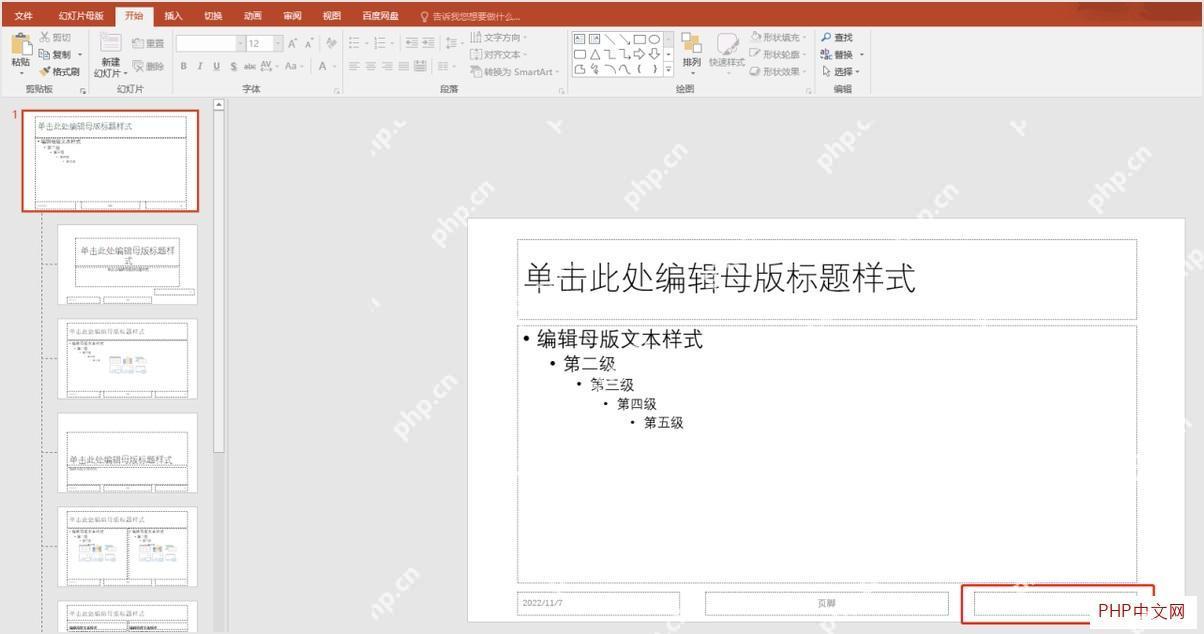
这一点对汇报类PPT特别有用。很多看起来不专业的页面,问题根本不是配色不对,而是层级不统一,正文疏密差太多。先把默认样式定死,后面写内容的时候能少花好多修排版的时间。
退出母版后排查需要单独调整的特殊页面
母版改完之后,先切回普通视图,随机翻几页正文、目录页和带图表的页面,确认页码都正常显示,字体也没有被旧格式覆盖。有些从别的文件复制过来的老PPT,页面里带了不少手动设置的格式,哪怕母版设置好了,个别文字块也不会自动同步更新。
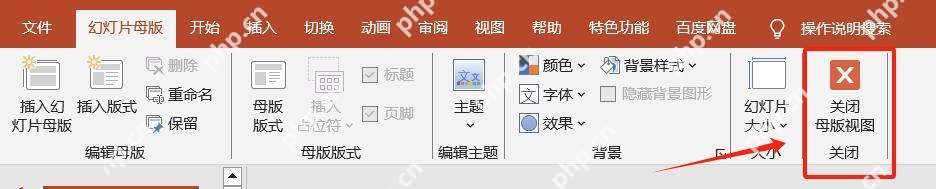
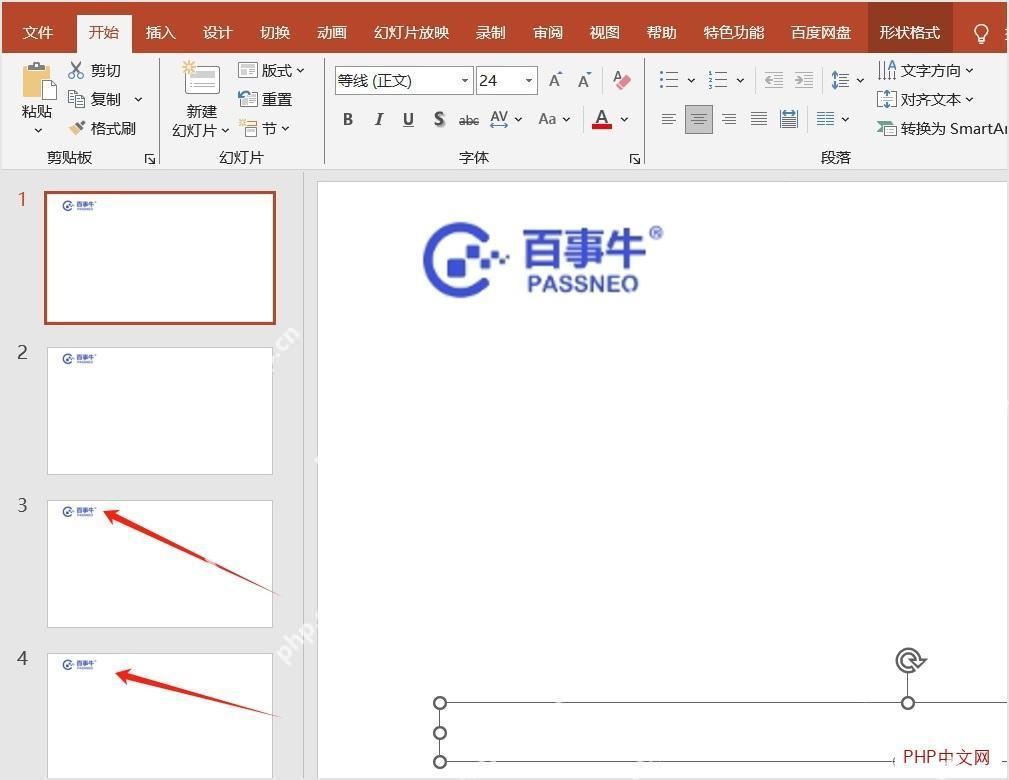
要是发现只有少数几页不对,先查下它是不是套了别的版式,或者那个文字块是后来自己手动画的独立文本框。遇到这种情况别以为是母版出问题,先把这几页的版式和对象来源捋清楚就行。
最后统一替换残留旧字体,检查页码连续性
页数特别多的大文件,除了靠母版同步,还可以配合自带的字体替换功能,把漏网的旧字体一次性清掉。全部弄完之后,从头到尾翻一遍缩略图,再放一遍幻灯片,确认页码没有断号,封面没不小心带上页码,所有正文的字体粗细也都统一。
整套操作的高效顺序就是:先进母版定好页码和公共样式,再统一标题正文字体和内容层级,退出母版排查特殊页面,最后做字体替换和页码连贯性校验。按这个流程走,批量加页码、统一全文字体,比逐页调整省太多事。













