


WPS灵犀AI可秒级完成文档处理、会议纪要整理、PPT逻辑重构和Excel公式推导:写邮件需手动核对收件人与日期;图片转纪要须预处理手写内容;PPT优化需关闭核心页“简化”开关;Excel生成后须验证公式引用是否正确。
☞☞☞AI 智能聊天, 问答助手, AI 智能搜索, 多模态理解力帮你轻松跨越从0到1的创作门槛☜☜☜
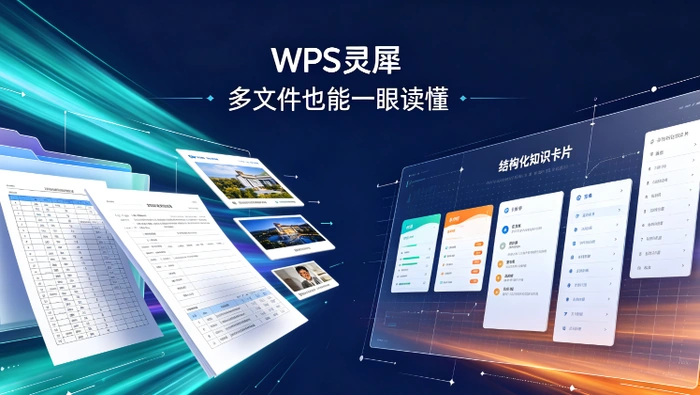
用WPS灵犀AI把重复性文档处理、会议纪要整理、PPT逻辑重构、Excel公式推导这些耗时耗力的办公动作,压缩成几秒内完成的自然语言交互。
让灵犀AI自动写一封专业得体的商务邮件
打开WPS文字→新建空白文档→在顶部菜单栏点击【灵犀AI】按钮→输入提示词:“帮我写一封向客户说明项目延期三天的致歉邮件,语气诚恳,包含原因(服务器迁移)、新交付时间、补偿措施(赠送1个月运维支持)”→点击“生成”。
生成后不要直接发送,【必须手动检查收件人姓名和具体日期是否准确】,AI可能把“张伟”识别成“张维”,也可能把“5月20日”错写为“5月30日”。
把手机拍的模糊会议照片转成结构化纪要
方法一:在WPS手机App中,点击底部【文档】→右上角【+】→选择【图片转文字】→选取含会议白板或PPT投影的照片→等待识别完成→点击右上角【灵犀AI】图标→输入:“提取关键结论、待办事项、责任人和截止时间,按表格输出”。
方法二:在电脑端WPS中,将照片拖入新建表格→选中整张图片→右键→【灵犀AI】→【理解图片内容】→再输入:“按‘议题-结论-行动项’三栏整理,行动项必须带责任人和DDL”。
注意:手写体识别率低,如果照片里有大量潦草手写笔记,AI会跳过或编造内容,此时应先用WPS自带【图片转文字】OCR预处理一遍再喂给灵犀。
给现有PPT一键重做逻辑与视觉
第一步:打开需要优化的PPT文件→全选所有幻灯片(Ctrl+A)→点击顶部【灵犀AI】→选择【智能优化】。

{"answer":"协助 macOS 用户准备、转换、导出及排查 Word、PDF、Markdown、PowerPoint 和 Excel 文件,确保 WPS Office 工作流程可靠。"}
第二步:在弹出面板中勾选三项:✔️“调整内容逻辑顺序” ✔️“统一标题层级与措辞风格” ✔️“推荐配色与字体组合”→点击【开始优化】。
第三步:生成3版方案后,逐页对比——AI常把技术型图表页误判为“需简化”,若你这页是核心数据看板,【务必关闭该页的‘简化’开关,否则图表会被替换成无意义的图标】。
第四步:对保留下来的优化页,右键单击任意文本框→【灵犀AI】→【润色这句话】→输入“更简洁有力,面向管理层汇报”,即可局部微调。
从零生成一份带自动计算的销售分析表
新建WPS表格→点击【灵犀AI】→输入:“创建一个2024年Q2华东区销售跟踪表,字段包括:日期、城市、销售员、产品线、销售额、成本、毛利;要求:毛利=销售额-成本,自动求和行显示各列总计,最后加一列‘完成率’,按‘销售额/目标值’计算,目标值设为每城市每月50万”。
生成后立刻检查F列(毛利)公式是否为=E2-D2,不是则说明AI套用了错误单元格引用,需手动双击编辑栏修正。
这一步操作起来很简单,直接把文件拖进去就行。














