


WPS灵犀表格AI支持自然语言驱动的数据清洗、公式生成、图表制作、跨表联动和智能分类,无需记忆函数或翻菜单。唤起方式有三:单元格输入“=”回车、点击顶部【WPS AI】选项卡、或通过灵犀侧边栏【表格智能体】导入文件;公式生成可直述需求如“把B列含‘退款’的订单金额加总”,AI自动生成SUMIFS;图表制作只需输入“用柱状图展示各产品线Q2销售额并标同比变化率”,AI自动完成透视与渲染;智能分类支持对话指令或WPSAI.CLASSIFY函数调用,实现语义级标签打标。
☞☞☞AI 智能聊天, 问答助手, AI 智能搜索, 多模态理解力帮你轻松跨越从0到1的创作门槛☜☜☜
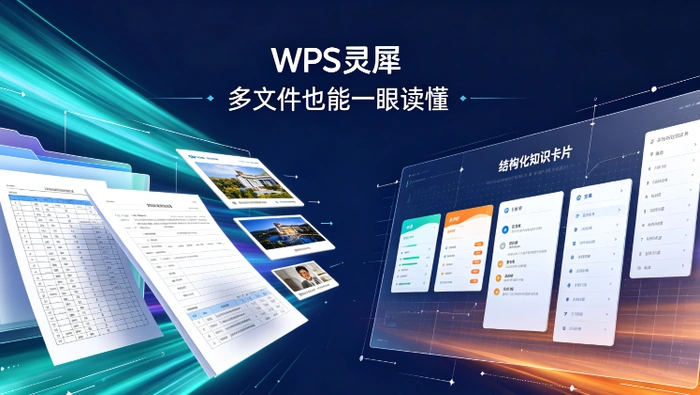
要在WPS表格中用自然语言完成数据清洗、公式生成、图表制作、跨表联动和智能分类,不用背函数、不翻菜单、不写代码,直接把需求说清楚,AI就能实时响应并执行结果。
唤起灵犀表格AI的三种方式
方式一:在任意空白单元格输入「=」后按回车→右侧立即弹出灵犀AI对话面板。这是最快路径,适合正在编辑时突然需要AI介入,手不用离开键盘。
方式二:点击顶部功能区的【WPS AI】选项卡→面板自动展开。新手或需要提前规划指令时更稳妥,避免误触单元格内容。
方式三:打开WPS灵犀侧边栏→点击上方【表格智能体】→再点【选择文件】导入本地或云文档中的表格。此方式适用于尚未打开目标表格,或需批量处理多个文件的场景。
用一句话让AI自动生成公式
方法一:在AI对话框中直接输入大白话需求,例如:“把B列所有含‘退款’的订单金额加总,排除C列为‘已取消’的行”。AI会自动识别条件逻辑,生成带SUMIFS的完整公式并插入到当前选中单元格。
方法二:选中目标数据区域→右键→选择【AI智能填充】→在弹出窗口中描述意图,如:“按D列部门分组,计算E列销售额平均值”。AI将自动在空白列插入分组汇总结果,无需手动创建辅助列。
【注意:必须确保当前工作表已保存,且数据区域无合并单元格,否则AI可能无法准确识别结构】
AI函数WPSAI()的实战用法
第一步:选中准备输出结果的单元格,例如F2。
第二步:在公式栏输入=WPSAI(A2,"提取该单元格中所有数字并求和"),其中A2是目标文本所在单元格,引号内为中文任务描述。

{"answer":"协助 macOS 用户准备、转换、导出及排查 Word、PDF、Markdown、PowerPoint 和 Excel 文件,确保 WPS Office 工作流程可靠。"}
第三步:按回车确认→AI立即解析文本,返回纯数字计算结果。若A2内容为“酒店¥480,交通¥120,餐费¥95”,F2将显示“695”。
这个函数不依赖固定语法,但【任务描述必须具体到动作+对象+范围,比如不能只写‘分析数据’,而要写‘找出G列中近30天销售额超5000的客户名称’】。
一键生成业务图表
在灵犀侧边栏切换至【表格智能体】→上传或选择已有表格→点击【图表生成】按钮→在输入框中输入:“用柱状图展示各产品线Q2销售额,按降序排列,并标出同比变化率”。
AI会在当前表格新建一个图表工作表,自动完成数据透视、增长率计算、可视化渲染和标签标注。生成后可双击图表直接编辑样式,无需二次调整坐标轴或图例位置。
这一步操作起来很简单,直接把文件拖进去就行。
AI驱动的智能分类与打标
方法一:选中待分类的数据列(如客户行业字段)→点击【AI分类】→AI自动聚类并建议分类标签,例如将“医疗器械”“生物制药”“基因检测”归为【医疗健康】大类。
方法二:在AI对话框中输入:“根据H列客户备注内容,按采购意向强度分为高/中/低三级,规则是:含‘本周签约’‘已审批’为高;含‘再评估’‘待比价’为中;其余为低”。AI即刻生成分类列并填充结果。
方法三:使用WPSAI.CLASSIFY函数,格式为=WPSAI.CLASSIFY(H2:H100,"客户采购意向强度分级")。函数会调用内置语义模型逐行判断,返回结构化标签。













