


NotebookLM音频概览需启用摘要前置引擎才能生成播客式开场白。确认文档解析完成(状态栏显示“Ready to chat”且出现“Audio Overview”卡片)后,可通过右上角「Generate podcast」设60秒摘要,或在Audio Overview卡片中选择「Teaching Broadcast」等模式并开启「Intro summary」开关来激活;验证时需检查前15秒是否有独立引导语、SRT首段是否以[Host]开头且时间戳为00:00:00,000,若无则可能因文档缺乏H1/H2标题导致降级。
☞☞☞AI 智能聊天, 问答助手, AI 智能搜索, 多模态理解力帮你轻松跨越从0到1的创作门槛☜☜☜
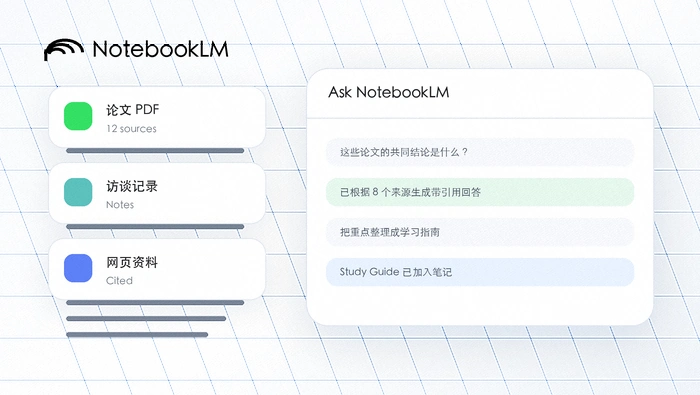
你想让NotebookLM生成的音频概览一开头就有人类播客那种“欢迎收听本期节目,今天我们来聊聊……”的自然开场白,而不是直接从文档第一段生硬切入。这需要激活它的摘要前置引擎,而不是依赖默认的线性朗读逻辑。
确认文档已正确解析并建立语义图谱
上传PDF或TXT后,等待左下角状态栏显示“Ready to chat”且右侧边栏出现“Audio Overview”卡片——这说明NotebookLM已完成段落切分、标题识别与关键实体抽取。若卡片灰显或提示“Processing document”,【必须等待解析完成,此时点击生成将跳过开场白逻辑】。
启用摘要前置引擎的两种方式
方法一:使用右上角快捷入口
点击笔记本右上角「⋯」→ 选择「Generate podcast」→ 在弹窗中将「Summary length」设为60秒 → 点击「Create」。系统会自动调用摘要前置引擎,生成含核心结论、术语解释与收听路径建议的60秒开场白,随后无缝接入正文播客流。
方法二:从Audio Overview卡片深度配置
点击右侧「Audio Overview」卡片中的「Generate audio」按钮旁的✏️编辑图标 → 在「Style」下拉菜单中选择「Teaching Broadcast」或「Expert Interview」模式 → 向下滚动至「Advanced settings」区域 → 找到「Intro summary」开关并启用 → 保存设置后点击「Regenerate」。该方式会强制重跑语义重构流程,确保开场白与后续内容在逻辑节奏上严格对齐。
验证开场白是否生效
第一步:播放生成后的音频,注意前15秒是否出现独立于原文结构的引导语句,例如“大家好,这里是基于您提供的《微服务架构白皮书》制作的知识播客,我们将聚焦三大核心模块:服务发现机制、API网关选型对比,以及链路追踪落地难点。”
第二步:下载配套SRT字幕文件,用文本编辑器打开,查找第一段字幕是否以[Host]标识开头且时间戳起始于00:00:00,000 → 若满足,则开场白已成功注入。
第三步:若未出现,检查原始文档是否包含足够多的章节标题(H1/H2级)和术语定义段落——【缺少结构化标题的纯段落文本,摘要前置引擎可能降级为30秒简版开场】。














