




WPS灵犀AI可一键生成带图表与结论的销售或成绩分析报告,无需手动建表、写函数、调格式;需确保已连接云端、账号开通AI权益、数据规范无合并单元格,支持拖拽上传与自然语言指令,3~8秒输出结构化报告并支持复制、插入或导出HTML。
☞☞☞AI 智能聊天, 问答助手, AI 智能搜索, 多模态理解力帮你轻松跨越从0到1的创作门槛☜☜☜
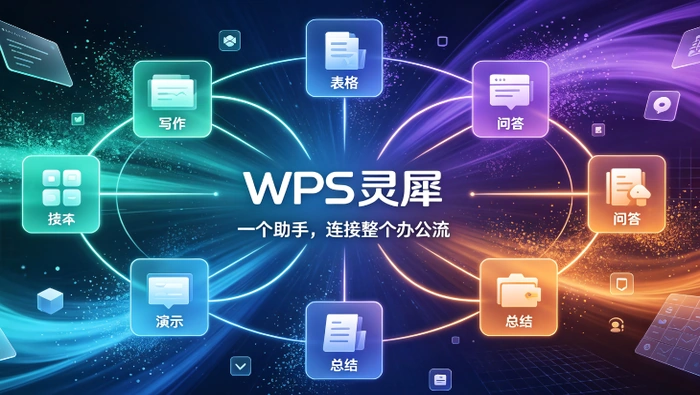
你想把一份销售流水或学生成绩表丢给AI,几秒后直接拿到带图表、有结论、能复制粘贴进周报的完整分析报告——WPS灵犀AI现在就能做到,不用手动建透视表、不写函数、不调格式。
确认灵犀可用前提
打开WPS表格,检查左下角状态栏是否显示“已连接云端”;【若未连接,AI将无法读取云文档中的最新数据】。点击左侧工具栏【灵犀】图标,若图标灰显或点击无反应,说明账号未开通AI权益,需登录WPS账号并确认订阅状态。确保当前工作表已激活,且数据区域至少含一行列标题和两行有效数据。
上传表格并触发智能分析
方法一:在灵犀对话框中点击【表格智能体】→点击【选择文件】→从本地或WPS云文档中选取目标Excel/CSV文件。文件上传成功后,界面自动跳转至表格智能体操作页。
方法二:直接将Excel文件拖入灵犀对话框空白区,松手即完成上传。这一步操作起来很简单,直接把文件拖进去就行。
注意:若表格含合并单元格、空标题行或用“——”“***”等符号分隔数据块,AI可能误判字段结构,此时必须先手动清理再上传。
下达自然语言指令生成报告
第一步:在输入框中输入明确指令,例如:“分析各产品线近三个月销售额趋势,找出环比下降超10%的品类,并生成含柱状图+折线图的综合分析报告”。

{"answer":"协助 macOS 用户准备、转换、导出及排查 Word、PDF、Markdown、PowerPoint 和 Excel 文件,确保 WPS Office 工作流程可靠。"}
第二步:点击右侧发送按钮(或按Enter),AI开始解析数据结构、识别时间字段与数值字段、计算同比环比、标出异常值。
第三步:等待3~8秒,右侧立即返回结构化报告——顶部是文字结论(如“Q2空调品类销售额环比下滑12.7%,主因6月促销力度减弱”),中间嵌入2~3张自适应图表,底部附带【复制】图标和【插入到当前工作表】按钮。
导出可交付的分析成果
点击任意结论旁的【复制】图标,整段文字结论直接进入剪贴板,粘贴即可用于邮件或PPT备注。
点击【插入到当前工作表】,图表作为独立对象插入光标所在位置;单击图表→顶部出现“图表工具”选项卡→可切换类型、修改标题、调整配色,但【不可修改原始数据源范围,原始数据变动后必须重新运行AI指令才能更新图表逻辑】。
若需生成网页版报告,直接在对话框中追加指令:“导出为HTML格式报告”,AI将在5秒内生成含交互图表的独立HTML文件,双击即可在浏览器中打开查看。














