


virtualbox 开启拖拽文件要同时满足两个条件:虚拟机里安装增强功能,虚拟机菜单里的“拖放”模式不是禁用。常用设置是启动虚拟机后打开设备菜单,把拖放改成“主机到客户机”或“双向”,再测试拖一个小文件。
先确认增强功能已经安装
拖放功能依赖 VirtualBox Guest Additions。虚拟机启动后,在设备菜单里挂载增强功能光盘镜像,进入客户机系统完成安装并重启。没有增强功能时,即使菜单里能看到拖放选项,文件也可能拖不进去。
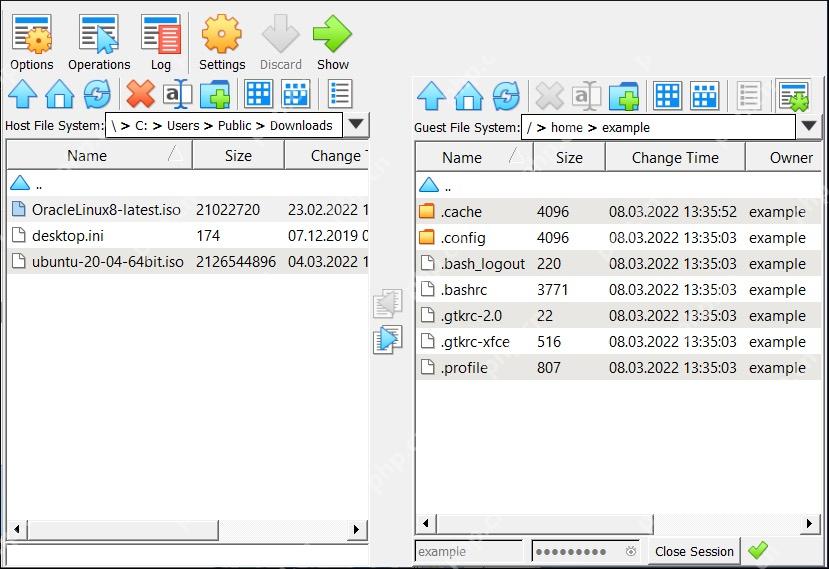
在设备菜单里打开拖放模式
启动目标虚拟机后,把鼠标移到虚拟机窗口顶部菜单,打开 设备,找到 拖放。如果只需要把宿主机文件拖进虚拟机,选“主机到客户机”;如果两边都要互拖,选“双向”。
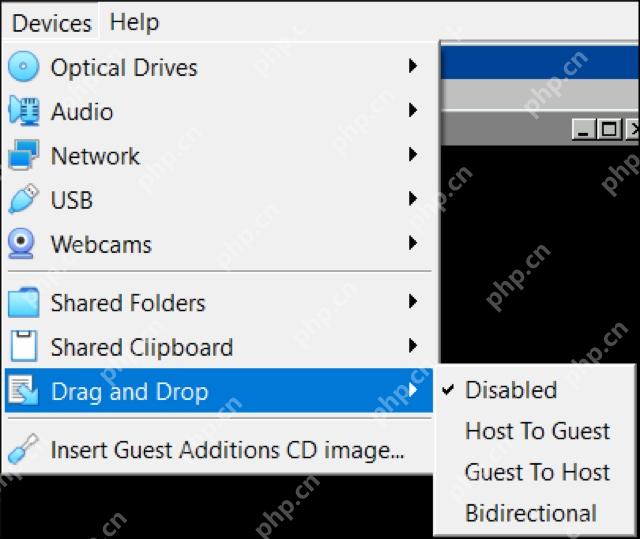
拖放菜单里的“禁用、主机到客户机、客户机到主机、双向”决定数据流向。为了减少误操作,临时传文件时可以只开单向,传完再改回禁用。
用小文件测试是否生效
从宿主机桌面拖一个小文本文件到虚拟机桌面或文件夹里,观察是否出现复制动作。先用小文件测试,比直接拖大压缩包更容易判断问题:小文件都不动,说明增强功能、权限或拖放模式还没生效。
拖不动时检查权限和运行方式
Windows 主机上,如果 VirtualBox 以管理员身份运行,而资源管理器是普通权限,拖放可能失败。把 VirtualBox 改回普通方式运行,或同时使用共享文件夹传输。Linux 客户机还要确认文件管理器支持当前拖放协议。














