


想把ppt导出成mp4视频,正确路径就是点「文件→导出→创建视频」。先提个很多人踩过的坑:mp4虽然画质清晰好传输,但它不是可编辑工程文件,导出之后没法再回到单页ppt改文字、调动画。后续要是还要改内容,原始的pptx文件一定要留好。
这个导出方法特别适合做课程演示、企业宣讲、产品讲解,或是剪朋友圈的短课件。只要你之前已经把PPT里的动画、页面切换、旁白都调试好了,导出时把清晰度、每页停留时长、保存格式设置对,出来的视频基本直接就能用。
成品ppt在线生成,百种模板可供选择☜☜☜☜☜点击使用;
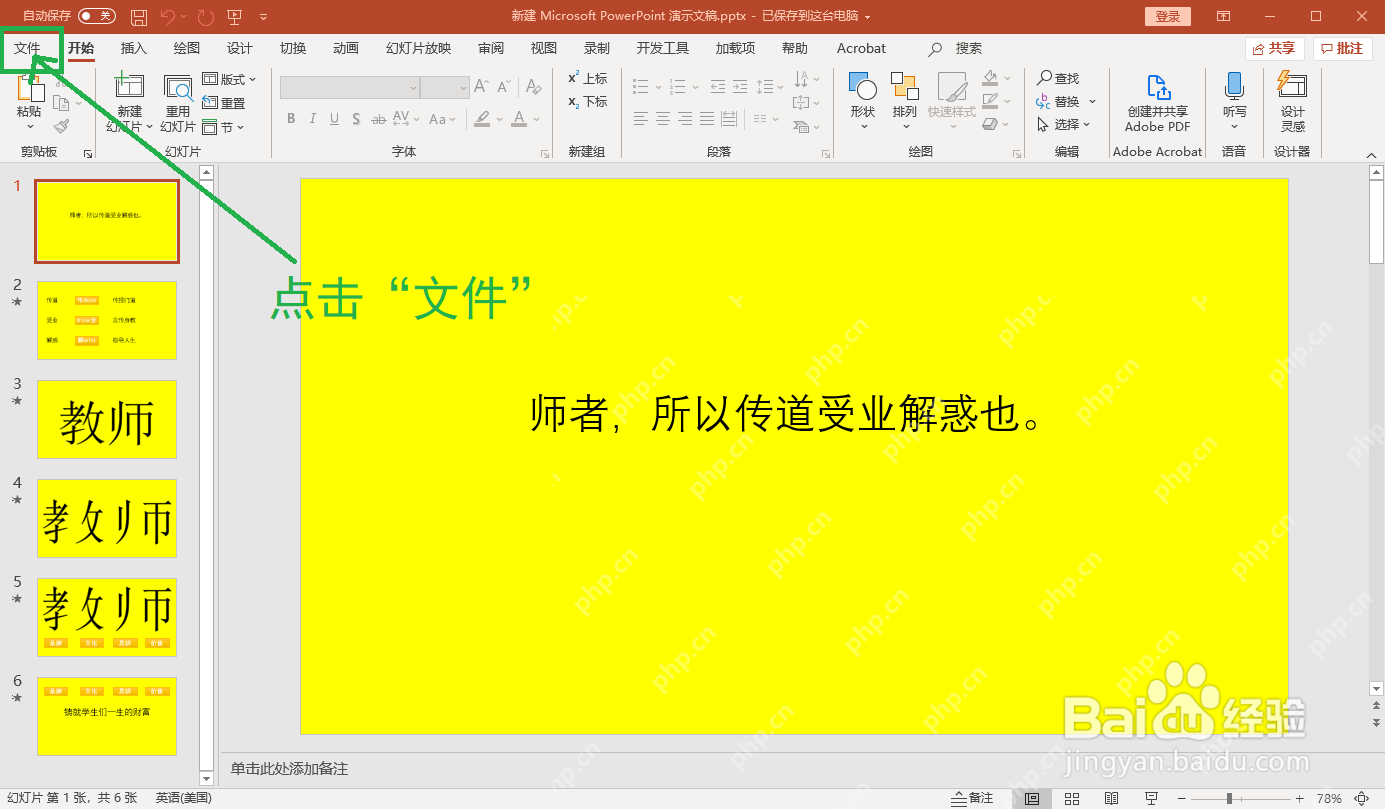
第一步:先从演示文稿里进入“文件”菜单
打开你要导出成视频的PPT,先点左上角的「文件」,别上来就直接点另存为。导出视频的功能不在普通编辑区,藏在文件后台的导出流程里,只有从这里进,后面才能看到「创建视频」,以及分辨率、旁白、停留时长这些完整设置项。
正式导出前最好顺手过一遍所有页面的动画和切换效果,毕竟导出成视频后,所有效果都会直接固化,要是哪页切换太快、动画顺序乱了,导出来也不会自动修复,问题会原样留着。
第二步:在导出页选择“创建视频”
进到文件后台之后,左侧栏找到「导出」,选中「创建视频」。这才是把幻灯片转成视频的核心入口,别和「另存为」「导出PDF」搞混了,不同入口输出的文件完全不一样,只有点「创建视频」才能真正导出MP4或者WMV格式。
要是你的PPT里带动画、页面切换效果、录好的旁白甚至激光笔轨迹,全都是在这一步决定要不要打包进最终视频的。所以到这最好先确认一遍演示顺序没问题,别导完才发现内容不对,回头返工浪费时间。
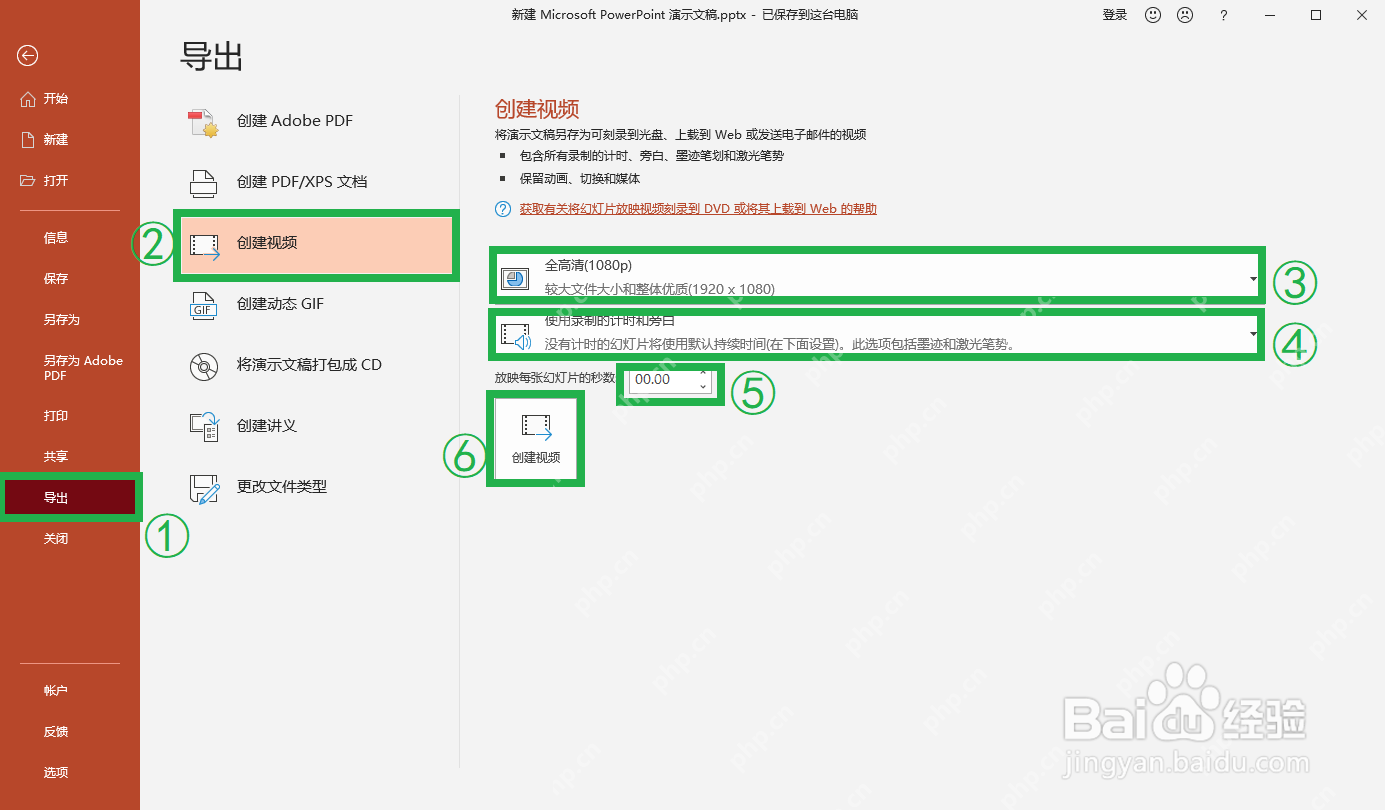
第三步:把清晰度、旁白和每页停留时间设置好
进入创建视频页面,先看清晰度选项。用来上课演示、会议室投影或是发给客户的文件,优先选全高清1080P;如果只是发朋友圈小视频,或者原PPT里的图片本身分辨率就不高,可以适当降低参数,不然导出速度慢,生成的文件还会特别大。

下面两个选项也很重要:一个是要不要用之前录好的计时和旁白,另一个是所有幻灯片的默认停留时长。要是你之前已经录过讲解、设好计时,直接勾选启用就行;没录过的话,记得给每页设个合理的秒数,不然导出来翻页速度快到根本看不清内容。
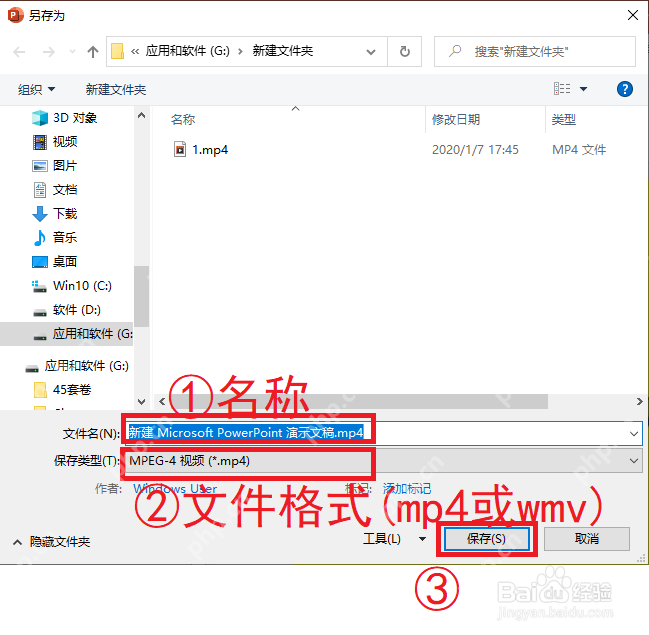
第四步:保存时明确选择 MP4 格式并命名文件
点「创建视频」之后,PowerPoint会弹出保存窗口,文件名可以按课程名、版本号或者发布日期命名,之后找文件也方便。重点看保存类型,确认选的是MPEG-4视频也就是.mp4格式,别手滑选了其他默认格式。
如果你之后还要把视频拖到剪辑软件里拼接、加字幕、加片头,MP4的兼容性是最好的。但再次提醒,它只是成品视频,不是能退回单页改文字的工程文件,保存之前最好先把原始PPT多存一份,之后要改内容省很多事。
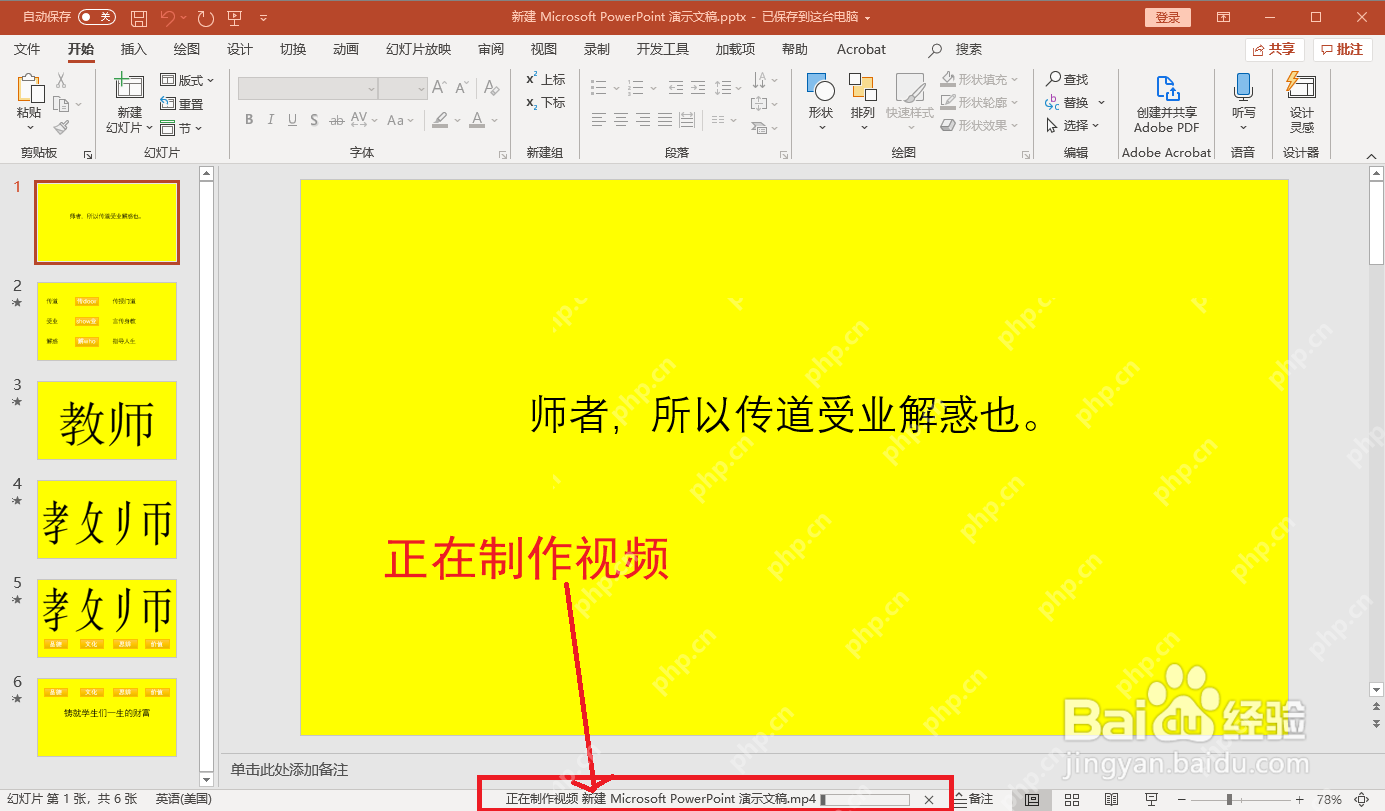
第五步:等待视频生成完成,再到文件夹里检查结果
点完保存开始导出后,PowerPoint底部状态栏会显示正在制作视频。PPT页数越多、动画越复杂,插入的图片音频体积越大,导出耗时就越长。这时候别着急关PPT,也别看到界面暂时没反应就强退,很多人导出失败都是中途把程序关掉了。
等状态栏的进度走完,去你刚才选的保存目录里找到生成的MP4,不光要确认文件存在,最好双击点开播一遍,重点查三件事:声音有没有正常导出来、动画和切换顺序对不对、清晰度是不是符合你的预期。这三点都没问题,这次导出才算完成,视频可以直接拿去交付使用。
用PowerPoint导出MP4其实一点都不难,最容易踩坑的地方就两个:一是别把导出的视频成品当成还能逐页编辑的工程文件,二是分辨率、每页停留时长、旁白这几个关键参数一次设对。导出前把这两点盯紧,出来的MP4基本直接就能发、直接就能播。














