




用wps文字打开word文档,能自动把原始内容和排版层级理得比较干净,但wps本身没有稳定靠谱的一键导出markdown功能。最实用的做法是先在wps里把标题、列表、表格都整理好,另存为utf-8编码的纯文本,再导入markdown编辑器里补上 #、列表符号和表格分隔线就行。
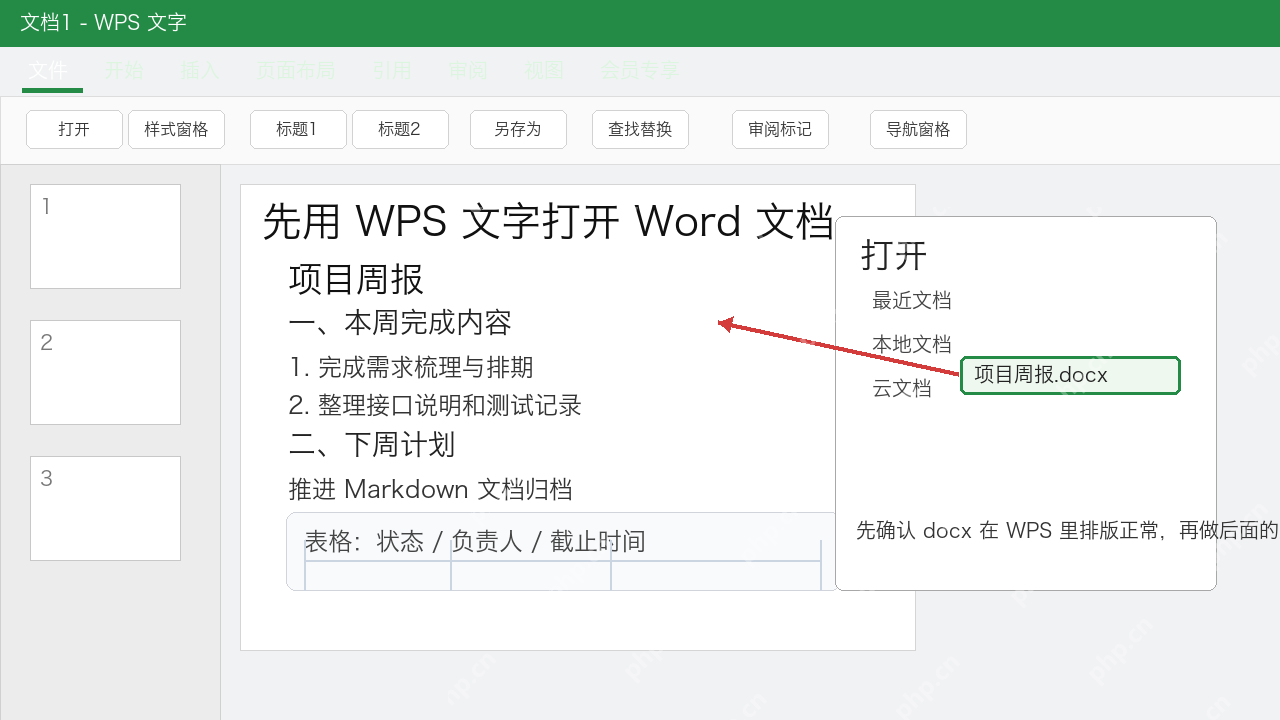
第一步:先用 WPS 文字把 docx 打开
先拿WPS文字打开你要转的Word文档,扫一遍正文、标题、列表、表格有没有明显错位跑版。要是文档在WPS里本身就已经乱了,后面转成Markdown只会把这些问题原封不动带过去。
这一步不用做多余操作,就核对两件事:内容全不全,结构能不能正常识别。像一级标题、二级标题、项目符号、表格边线这些元素,提前过一遍心里有数。
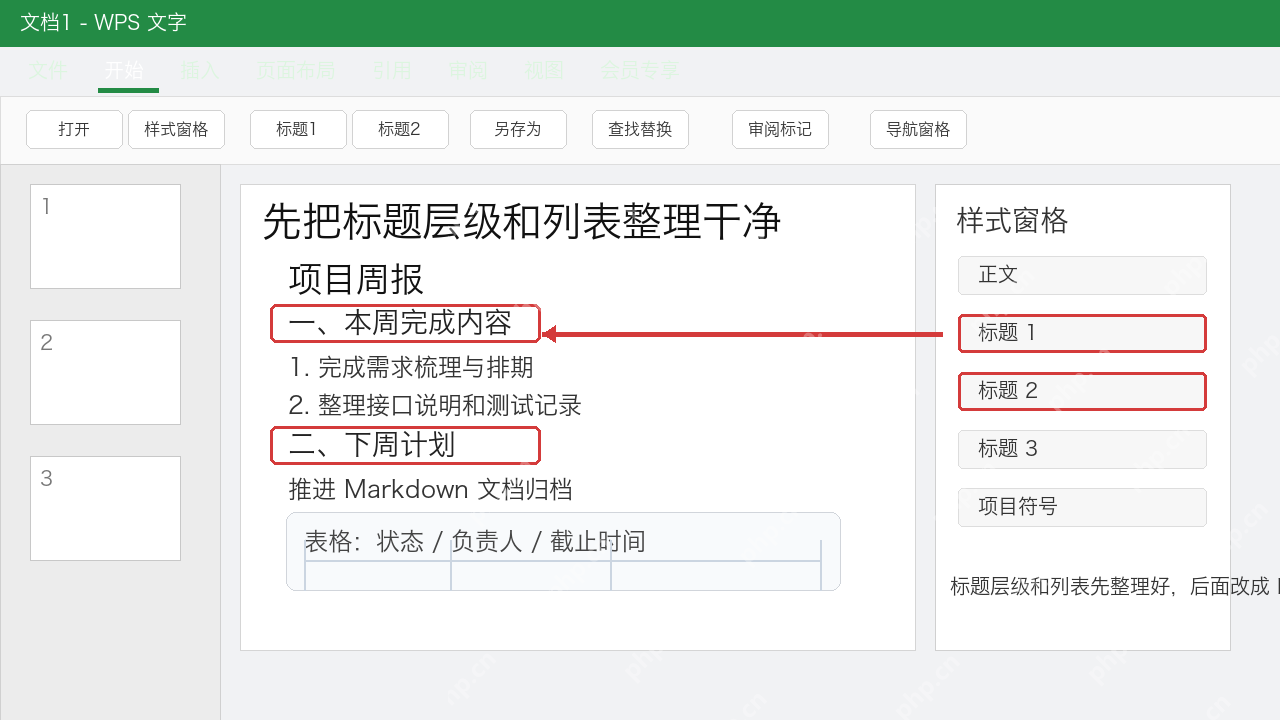
第二步:先把标题层级和列表整理干净
Markdown最怕原文结构混乱,所以在WPS里先把「标题1、标题2、正文、项目符号」的样式都理顺。该是主标题的地方别还是加粗的普通正文,该是列表的地方别混着手打编号和乱缩进的空格。
整理的时候不用追求和Word原格式100%一样,重点是把层级关系理清楚。后面往内容前加 #、##、- 或 1. 这些Markdown符号的时候,一眼就能对应上,不会乱。
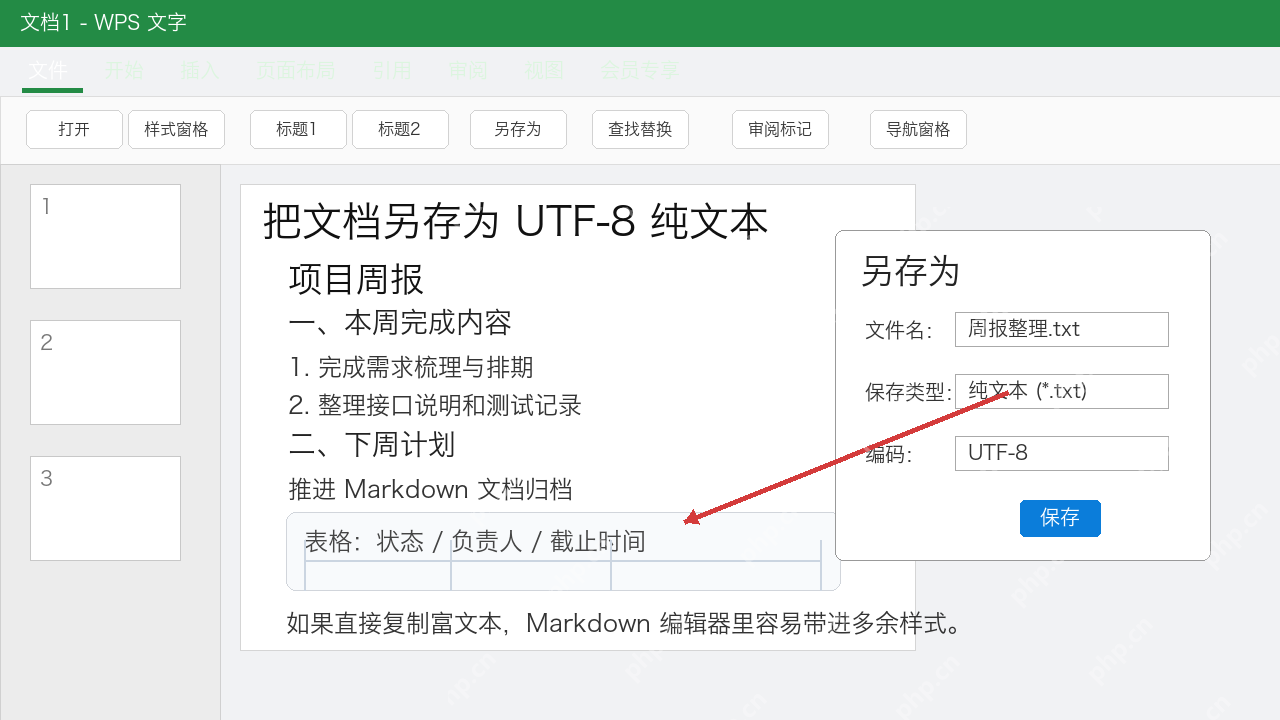
第三步:另存为 UTF-8 纯文本
结构理完之后,点「另存为」把文档存成 纯文本 (*.txt),编码选 UTF-8 就好。这么做不是为了直接得到Markdown文件,而是先把WPS/Word自带的冗余格式层全部剥掉,剩下干净的纯文字内容。
要是直接把富文本全段粘进Markdown编辑器,大概率会碰到多余空行、隐藏样式、列表缩进乱套的问题。先存成纯文本再进Markdown编辑器调整,反而更省时间。

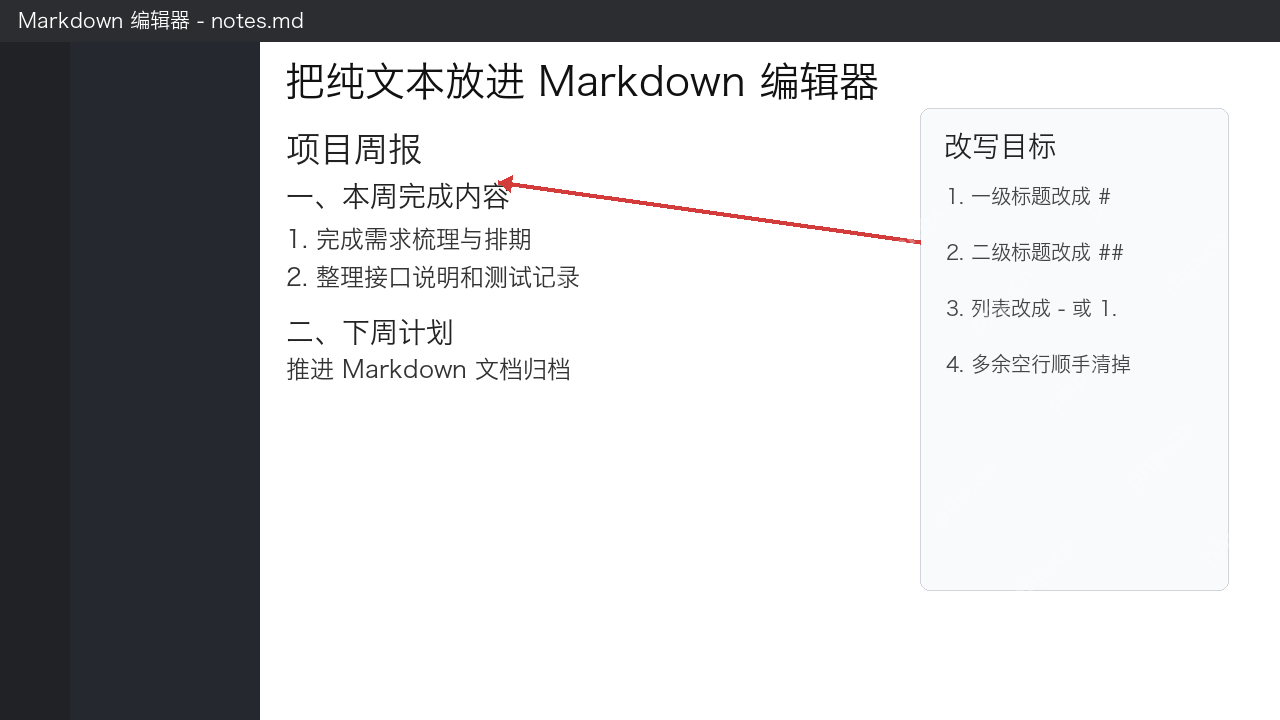
第四步:把纯文本放进 Markdown 编辑器
把刚存好的txt内容粘贴进Markdown编辑器之后,别急着一行行细改,先做大结构调整:主标题前面加 # 标题,二级标题前面加 ## 标题,列表换成 - 项目 或 1. 项目 的格式。
这一步的目标是先把整篇文档的Markdown骨架搭出来。只要标题层级、列表顺序和段落边界都捋顺了,后面补表格、链接、图片的时候就会顺畅很多。
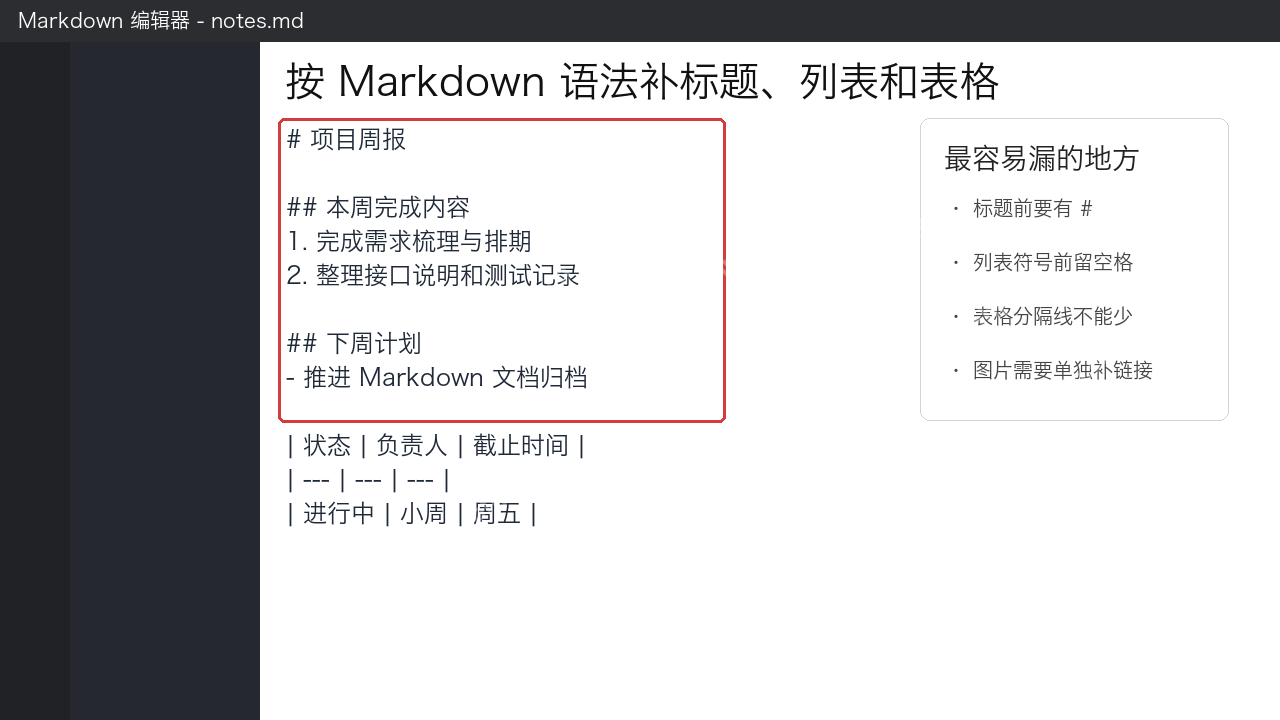
第五步:补标题、列表和表格语法
接下来开始细修:标题前面的 # 号别漏,列表符号后面记得留个空格,表格要补上 | 分隔符和 | --- | --- | 这行表头分割线。要是原文里有图片、超链接或者代码块,这一步也换成对应的Markdown写法就行。
表格是最容易出问题的部分。如果原来的Word表格太复杂,有合并单元格、嵌套表格或者一大堆批注,硬转成Markdown反而得不偿失,这种情况不如改成普通列表,或者只保留核心字段就好。
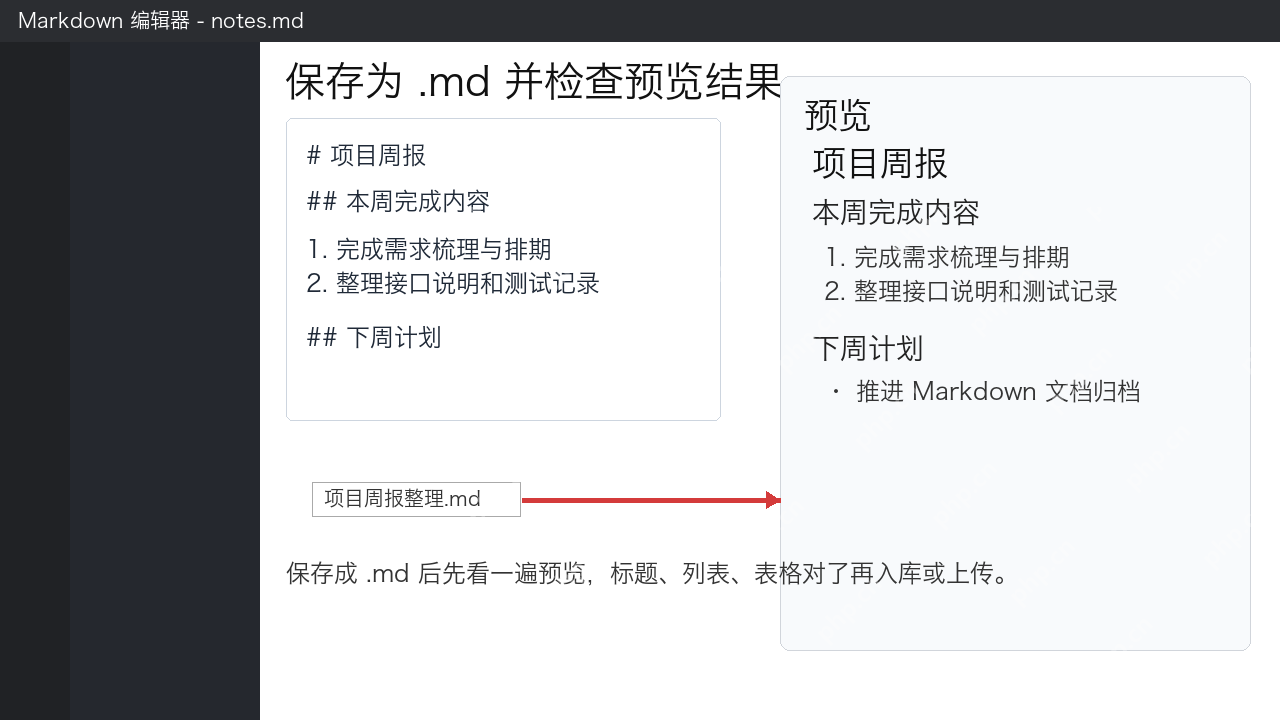
第六步:保存为 .md 并先看预览
全部调整完之后,把文件后缀改成 .md 保存,切到预览模式过一遍。重点查三个地方:标题层级对不对,列表有没有断行乱序,表格有没有错列。只盯着源码不看预览,很多小问题根本发现不了。
如果预览里标题、列表、表格都显示正常,这份Word就算成功转成可用的Markdown文件了。要是之后要发到知识库、博客或者代码仓库,最好再检查一遍链接和图片路径,免得上传之后才发现引用失效。














