通过调整设置让windows xp系统中的文件夹图标变为透明,既可提升桌面视觉效果,又能起到一定的隐私防护作用,整个过程操作便捷。以下是详细步骤说明:
1、在计算机中定位并选中你想要设置为透明图标的文件夹。

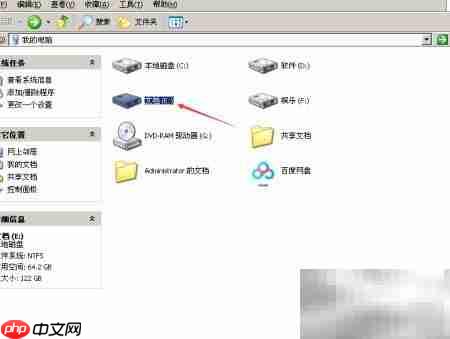
2、对该文件夹执行右键单击操作,在弹出的快捷菜单中选择“属性”。

3、在打开的“HCNA VIP 属性”对话框中,切换至“自定义”选项卡。
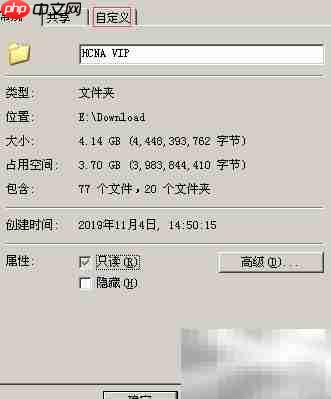
4、在“自定义”页面中,点击“文件夹图标”区域旁的“更改图标”按钮。

5、在新出现的图标选择窗口中,选取一个空白(无图形)的图标,随后点击窗口底部的“确定”按钮。
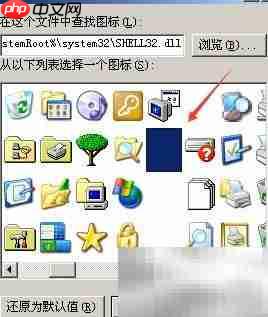
6、返回属性界面后,点击下方的“确定”完成设置。

7、此时该文件夹的图标将显示为完全透明状态。

8、接着右键单击该文件夹,从菜单中选择“重命名”以编辑其名称。
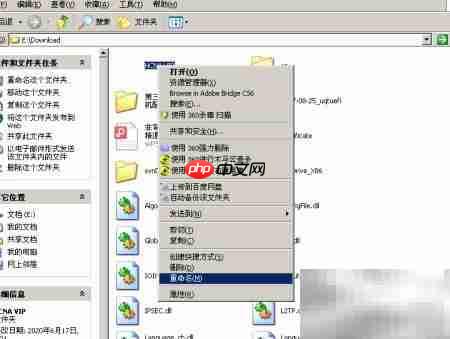
9、在重命名状态下,再次右键单击名称输入框,选择“插入 Unicode 控制字符”,然后任选其中一个隐藏字符。
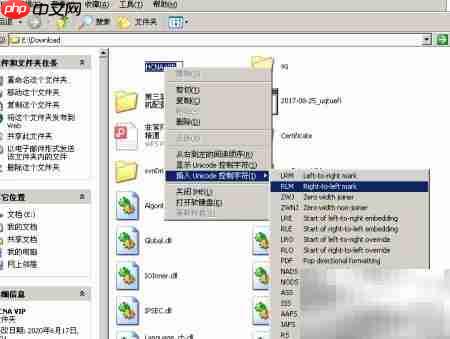
10、完成上述操作后,该文件夹及其名称将整体呈现不可见(透明)效果。