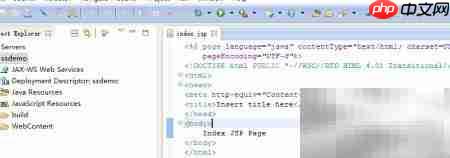
在eclipse中新建jsp文件时出现“multiple annotations found at this line”报错,查阅资料后发现多数方案仅涉及局部调整,缺乏系统性指导。经多次实测验证,现已总结出一套完整、可靠且可复现的配置流程,能彻底消除该编译警告。以下为经过实际项目验证的操作步骤,供有相同困扰的开发人员参考。
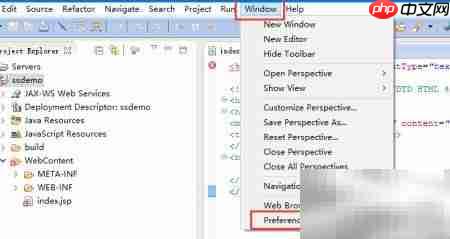
1、启动Eclipse后,点击顶部菜单栏的【窗口】→【首选项】,打开全局配置面板。
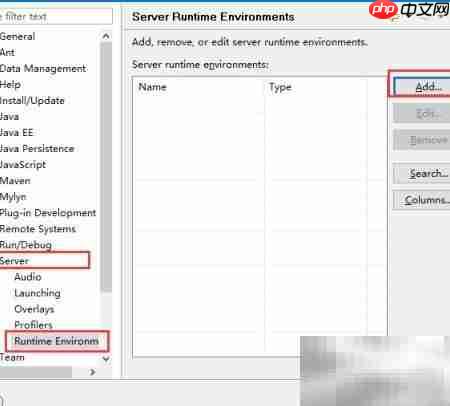
2、在首选项对话框左侧树形目录中,依次展开并选择【服务器】→【运行时环境】,随后点击右侧的【添加…】按钮,进入服务器运行库配置界面。
立即学习“Java免费学习笔记(深入)”;
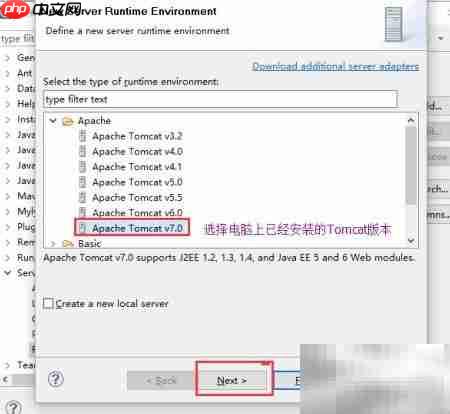
3、在弹出的“New Server Runtime Environment”向导中,从列表中选中已安装的Tomcat版本(如Apache Tomcat v9.0),点击【Next】继续。
4、在JRE配置页面,指定Tomcat安装路径下的jre目录(或使用与项目一致的JDK),确保运行时环境与编译环境兼容。
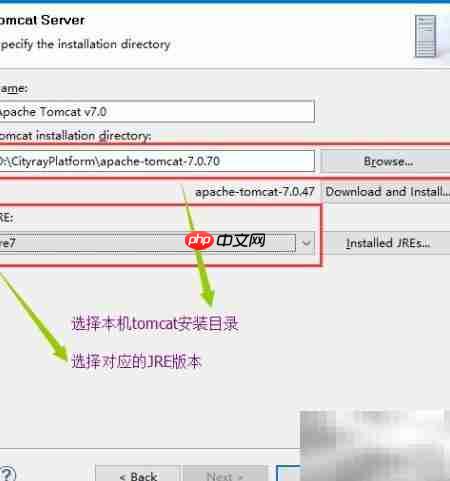
5、完成上述操作后,点击【Finish】,此时Tomcat运行时环境已成功注册至Eclipse,基础服务配置告一段落。
6、接下来需同步更新项目的构建路径,以启用服务器相关类库支持。
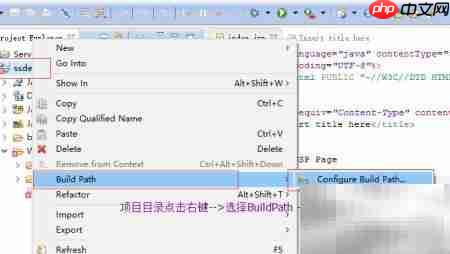
7、在项目资源管理器中,右键目标项目 → 选择【构建路径】→【配置构建路径…】,调出项目级构建设置窗口。

8、在打开的配置窗口中,切换至【库】选项卡,点击右侧【添加库…】按钮,准备引入服务器运行时依赖。
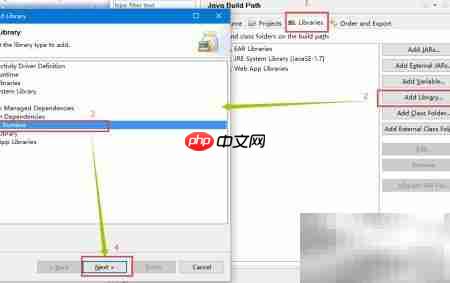
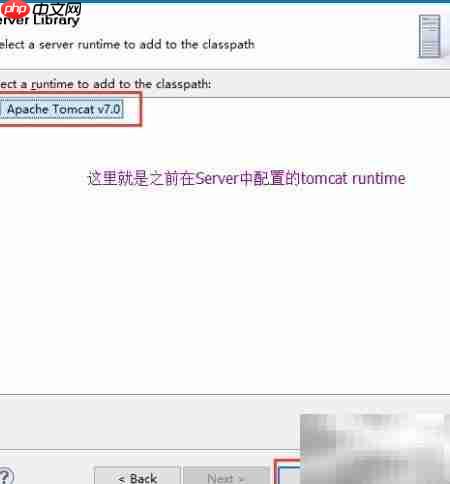
9、在弹出的库类型选择窗口中,勾选【Server Runtime】,点击【下一步】;随后在可用运行时列表中,选择第一步中已配置好的Tomcat实例,最后点击【完成】。
10、返回构建路径窗口后,确认新添加的Server Library已出现在库列表中。此时务必先点击【OK】关闭当前窗口,再重新进入【配置构建路径】界面——此步不可跳过,否则后续导出设置将无法生效,错误提示将持续存在,即使重启IDE亦无效。
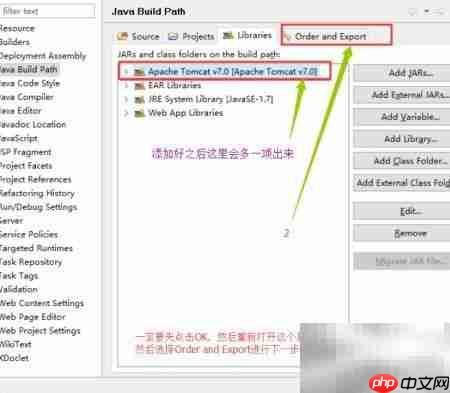
11、再次打开构建路径设置,切换到【Order and Export】页签,勾选刚刚添加的Server Runtime条目,确保其参与编译与运行时加载。
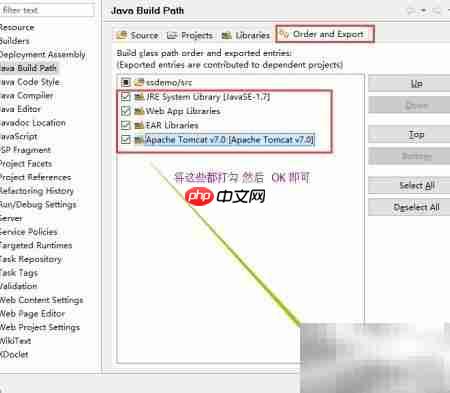
12、全部配置完成后,点击【OK】保存所有更改。此时刷新项目或重新部署,JSP文件中的“Multiple annotations found at this line”警告将完全消失,问题得到根本解决。