


用wps文字做图文海报,文本框可不只是用来放一段文字的,它能把标题、卖点、时间、价格、备注说明全拆成可以随便拖动的独立小模块。先把页面调整成适配海报的方向和边距,再插入图片或者色块做背景,最后用多个文本框分开排版,比直接在正文里敲出来的排版稳得多,不会乱串位置。
操作跟着这几步走就行:插入横向文本框输入主标题;再插入形状或者图片当底色;选中文本框后用「文本工具」「绘图工具」调整字体、填充、轮廓和层级。所有文本框都能任意移动,做活动海报、招聘海报、课程通知和节日宣传页都特别顺手。
第一步:插入横向文本框作为主标题
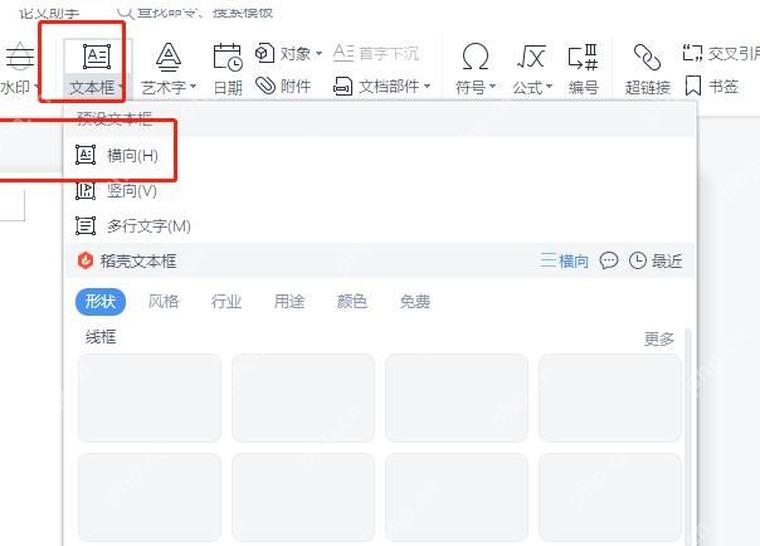
打开WPS文字文档,先把光标放到海报页面中间位置,点击顶部「插入」选项卡里的「文本框」。下拉菜单里选择「横向」,然后在页面上拖出一个矩形区域,输入海报主标题。标题类文字别直接放在正文段落里,不然之后调整位置时会被段落缩进、行距和页面自动换行影响,怎么挪都不对。
第二步:用形状或图片做海报底色
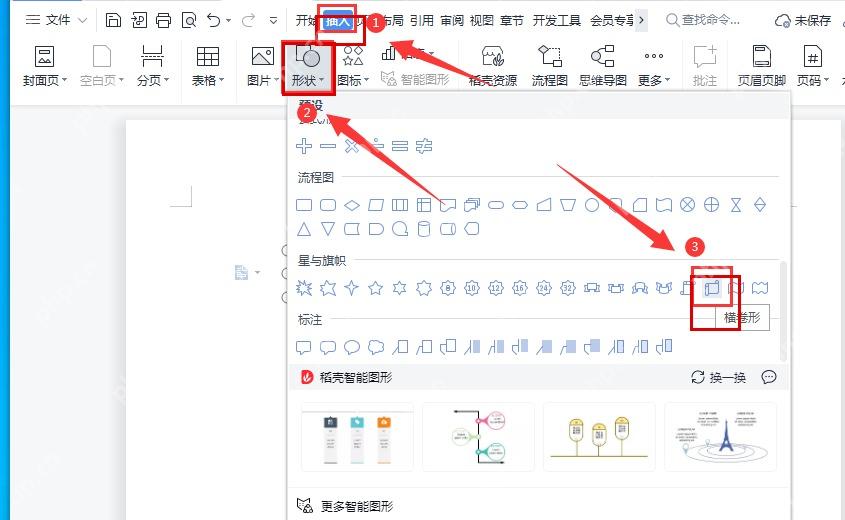
海报需要划出明显视觉区域时,可以在「插入」栏里选择「形状」,拖出矩形、圆角矩形或者其他想要的装饰形状。把形状放到文本框下面,就能变成标题底牌、信息卡片或者价格标签。插入图片做整张海报背景时,先把图片版式改成可自由移动的环绕方式,再把文本框叠到图片上方就行。
第三步:选中文本框后调整位置和大小
单击文本框边框,看到四周弹出调整控制点后再拖动就能挪位置;拖动边角控制点可以改变文本框的宽高。主标题文本框建议横向拉宽,副标题和活动信息的文本框可以做窄一些。需要精确排列时,选中文本框或形状后使用「对齐」「组合」「上移」「下移」等按钮,避免多个元素互相遮挡。

{"answer":"协助 macOS 用户准备、转换、导出及排查 Word、PDF、Markdown、PowerPoint 和 Excel 文件,确保 WPS Office 工作流程可靠。"}
第四步:设置填充、轮廓和透明度
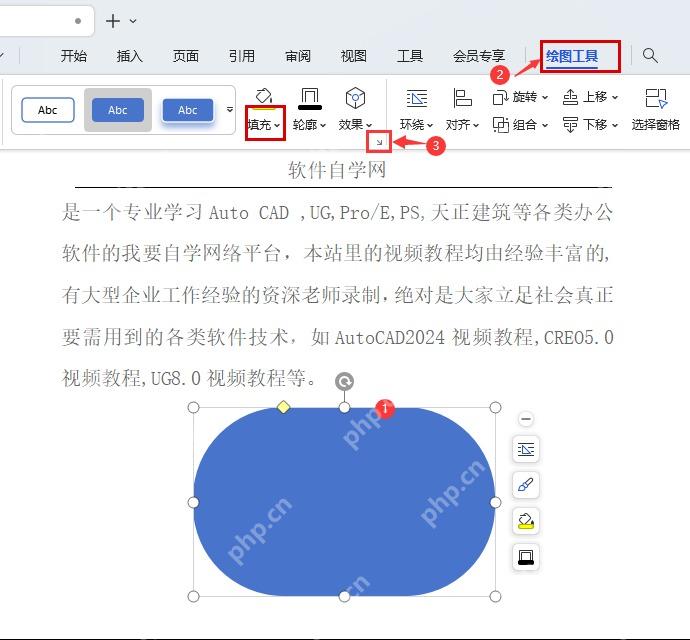
文本框或形状看着太生硬时,选中对象后进入「绘图工具」,用「填充」修改底色,用「轮廓」控制边框颜色和粗细。标题底牌适合用纯色或渐变色,说明文字框适合降低透明度,让背景图还能透出来。不用给每个文本框都加很重的边框,通常把主标题做突出就够了。
第五步:用文本工具统一字体效果
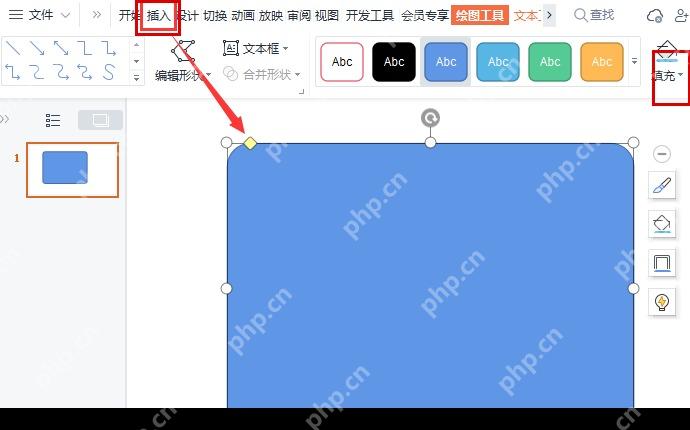
选中文本框里的文字后,切到「文本工具」面板,设置字体、字号、文本填充、文本轮廓和文本效果。主标题可以用较粗的字重和明显的轮廓,正文说明则保持普通字体和较小字号。做海报时,文字层级比装饰更重要:标题最大,卖点次之,时间地点再小一档。
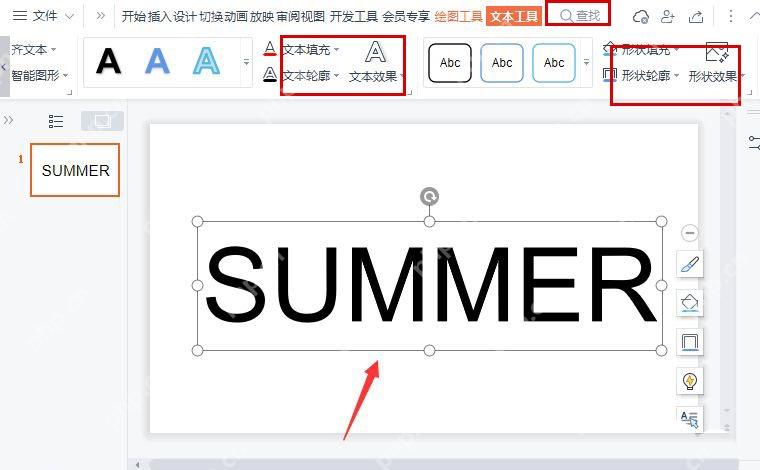
排版完成后,按住Ctrl键依次选中需要一起移动的文本框和形状,组合成一个整体,再检查页面边缘有没有对象超出打印范围。准备发布到朋友圈、公众号或社群时,可以把文档另存为PDF,或者用导出图片功能生成长图;如果图片背景较深,文本框里的文字要换成浅色,保证手机上看也清晰。












