


ppt切换动画换台电脑放就卡,基本不是某个动画本身出问题,是演示用的电脑显卡驱动、powerpoint版本、屏幕分辨率、素材体积还有切换效果复杂度凑到一起拖慢了播放。先把文件拷到要用来演示的目标电脑上试放一遍,再按「硬件加速、切换效果、素材大小、放映环境」这几项挨个排查,效率最高。
最常见的情况就是:自己电脑放得顺溜,一拿到会议室电脑上翻页就卡;普通淡入效果完全没问题,换成推进、随机线条、立方体这类效果就直接掉帧。下面按上手难度从低到高说处理步骤。
成品ppt在线生成,百种模板可供选择☜☜☜☜☜点击使用;
第一步:先检查硬件图形加速设置
不同电脑的显卡驱动适配、PowerPoint渲染表现都不一样,遇到放映卡顿,点开顶部菜单栏「文件」,找到「选项」,切到「高级」页,往下滑到「显示」板块,就能看到硬件图形加速的相关设置。不少配置普通的电脑,勾选「禁用幻灯片放映硬件图形加速」之后,放映反而会更稳定。
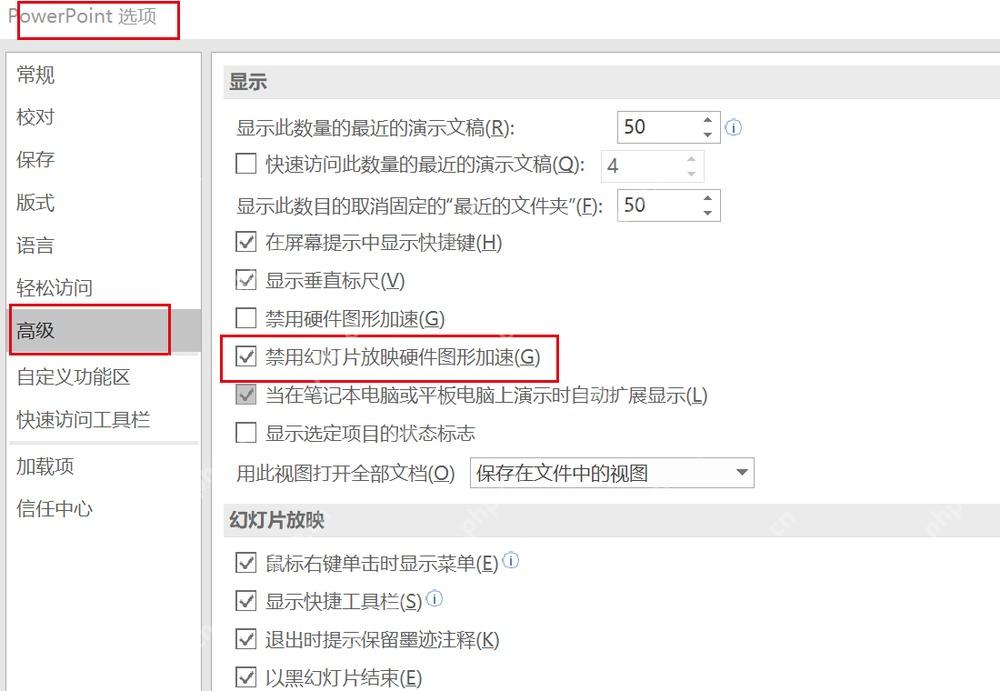
这个选项没有统一的最优设置,别上来就死开或者死关。稳妥的做法是在演示用的目标电脑上两种状态都试一遍:改完设置直接关掉PowerPoint重开,从同一页开始放映,哪种状态跑起来更顺就留哪种设置。
第二步:把复杂切换换成轻量效果
「切换」选项卡里效果很多,越是接近3D、翻转、随机线条、分割这类效果,对显卡和渲染性能的要求越高。要跨电脑演示的话,优先用「淡化」「擦除」「推入」这类轻量切换,少用太花哨的高负载动态效果。

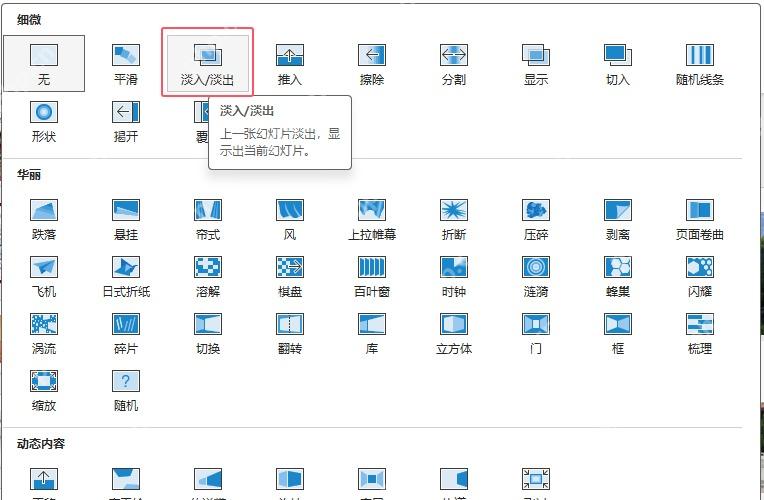
要是只想要页面之间自然过渡,完全没必要给每一页都加复杂切换。尤其是本身就带了大图、视频、透明PNG、阴影还有一堆动画对象的页面,切换效果越简单,放映起来越不容易卡。
第三步:把持续时间调到合适范围
有时候切换卡顿根本不是效果本身太复杂,是持续时间设得太短了,电脑还没完成渲染就直接跳转到下一页,自然就掉帧。切到「切换」选项卡,就能在右侧找到持续时间设置,普通办公汇报直接设在0.50秒到1.00秒之间就行,太短太长观感都很奇怪。
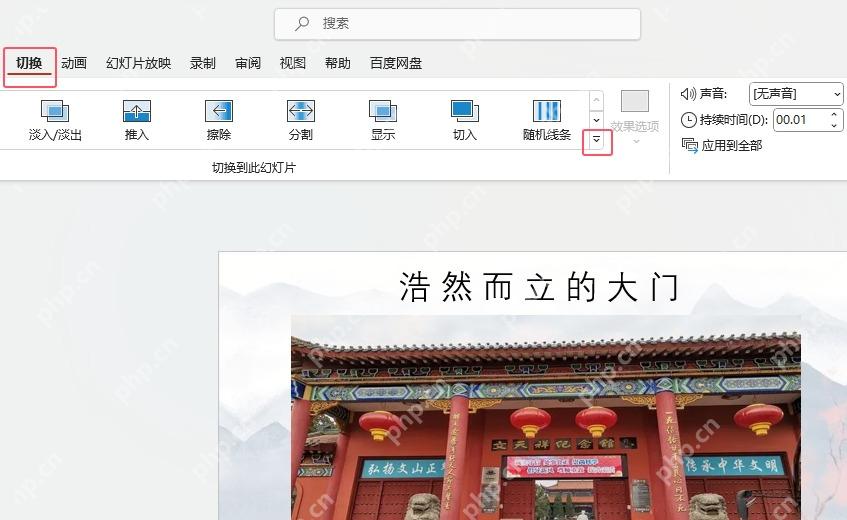
同一个PPT里别让每页的切换时间差得太离谱,调好你想要的参数之后点「应用到全部」,少数重点页面单独调整就行,换电脑放映节奏也不容易乱。
第四步:压缩图片并减少重叠动画
很多PPT卡顿根本不是动画的锅,是素材太占资源。页面里堆了一堆超清图片、嵌入视频、透明背景图还有大面积阴影的话,切换的时候这些内容都要同步参与渲染,自然容易卡。先把所有图片压缩到演示够用的分辨率,删掉看不见的多余叠层对象,再扫一遍有没有堆太多同时触发的动画。
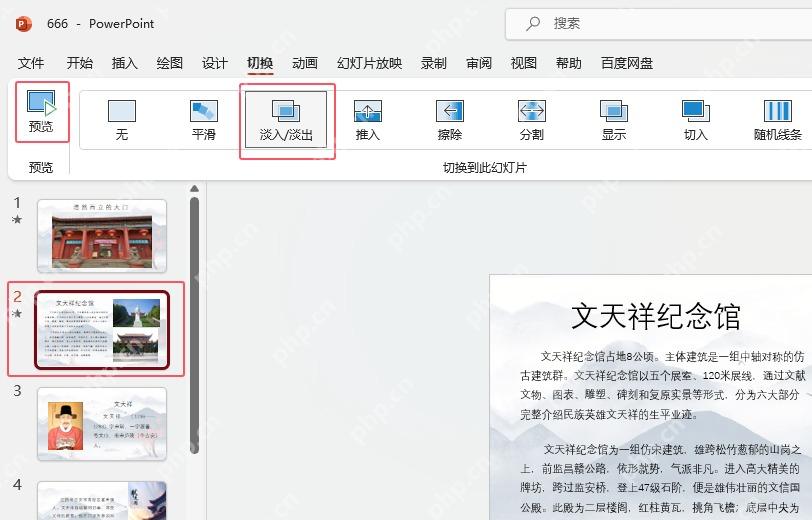
正式演示前,一定要把PPT拷到目标电脑的本地硬盘里,别直接插着U盘打开,也别从网盘同步文件夹里直接加载。如果带了外部视频素材,也记得把视频和PPT放在同一个文件夹里。最后用目标电脑从第一页从头到尾完整放映一遍,重点看带大图、带视频、用了复杂切换的页面,这些页跑顺了,现场掉链子的概率就低很多。














