


小米手机想截网页、聊天记录、设置页面这类内容时,仅截单屏常无法满足信息完整性需求,此时可启用长截图功能。该功能并非独立隐藏于某项设置中,而是依托于基础截屏后的预览界面延伸操作——即先完成一次普通截图,再通过屏幕边缘弹出的缩略图进入长截图流程。系统会自动向下滚动并智能拼接画面,生成一张连续完整的纵向图像。尽管hyperos与不同版本miui在按钮命名(如“截长屏”“滚动截图”“长截图”)及界面布局上存在细微差异,但整体操作逻辑高度统一。
先完成一次普通截图
最通用的方式是同时长按电源键与音量减键约0.5秒,待屏幕闪烁并听到快门提示音后松手;也可下拉控制中心,点击独立圆形“截屏”图标触发;若已开启三指下滑手势,则在任意支持滚动的页面用食指、中指、无名指并拢自上而下滑动即可。无论采用哪种方式,核心目标均为使右上角或屏幕边缘出现带时间戳的截图缩略图。
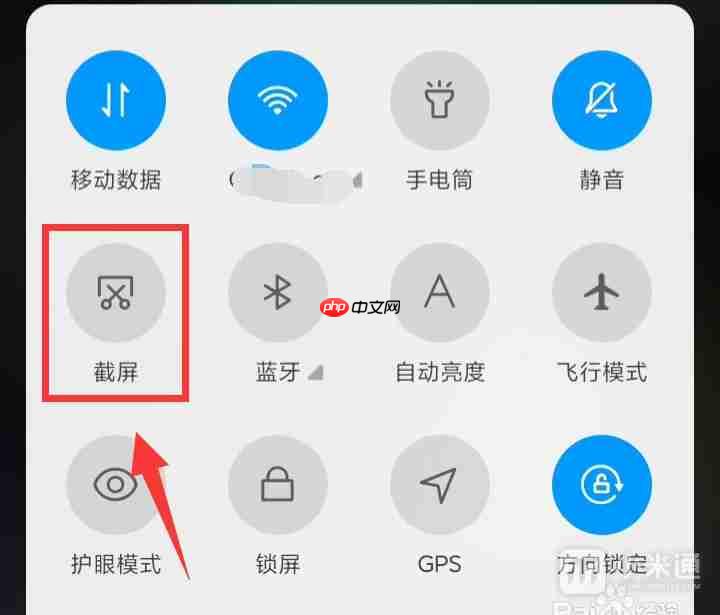
截图前请确保已定位至所需内容起始位置,例如网页标题区、聊天窗口第一条消息、订单详情页顶部等。因长截图默认从当前视图起始向下延展,若初始停靠位置偏下,上方内容将无法回溯补全。
点击缩略图启动长截图
普通截图完成后,请勿立即滑走或忽略预览图。应在缩略图消失前(通常为3秒内)迅速点击它,进入截图编辑界面。此时底部工具栏将显示“截长屏”选项(部分MIUI 14/15或HyperOS版本可能标注为“滚动截屏”),点击即激活自动滚动捕获机制。系统将识别页面可滚动区域,并以每秒约1.2–1.5屏的速度匀速下移,同步抓取帧画面。
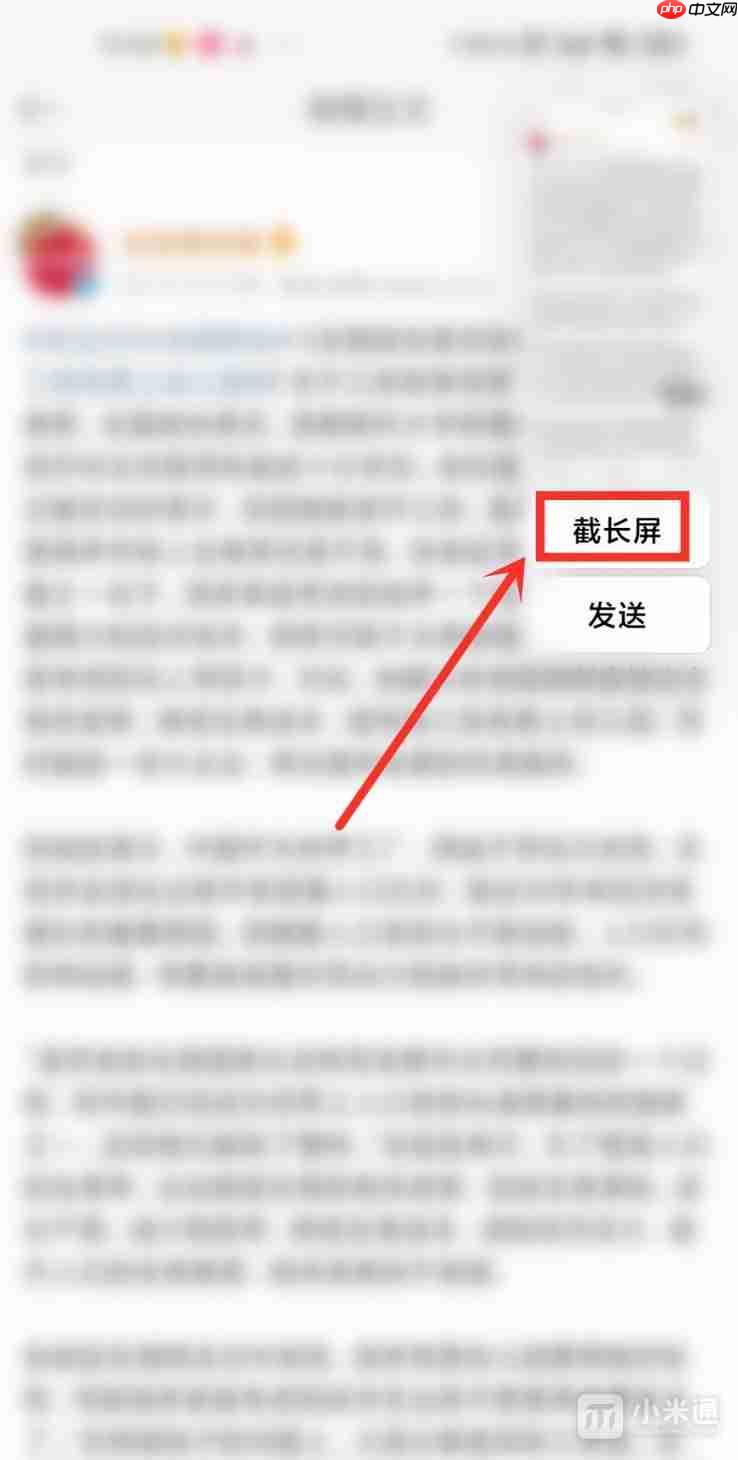
对于含懒加载元素(如延迟显示的图片、分页评论)或广告插件的页面,滚动过程中可能出现短暂卡顿,此时可轻触屏幕暂停,待内容加载完毕后再点击继续;右侧进度条支持拖动调节终止位置,便于精准控制截取范围。
调整范围并保存成品
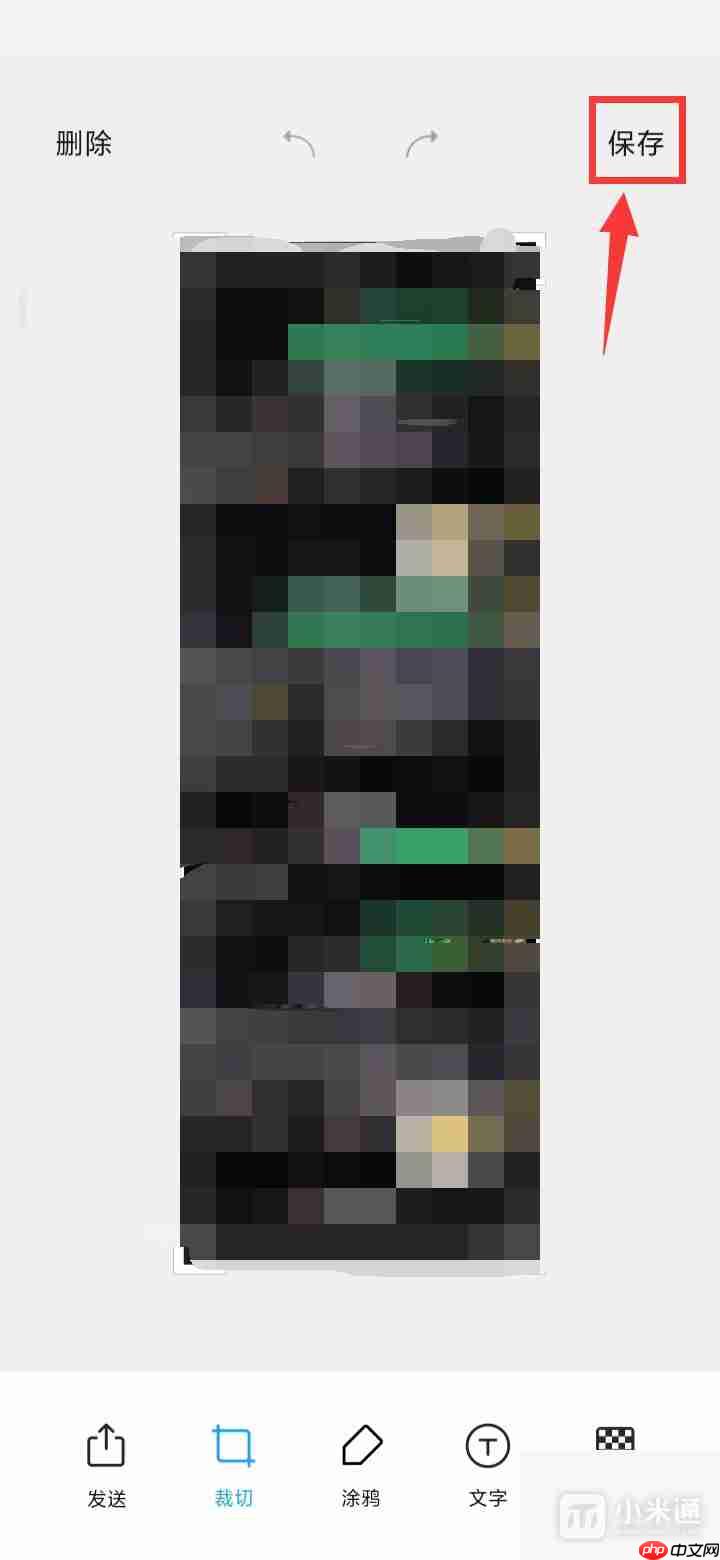
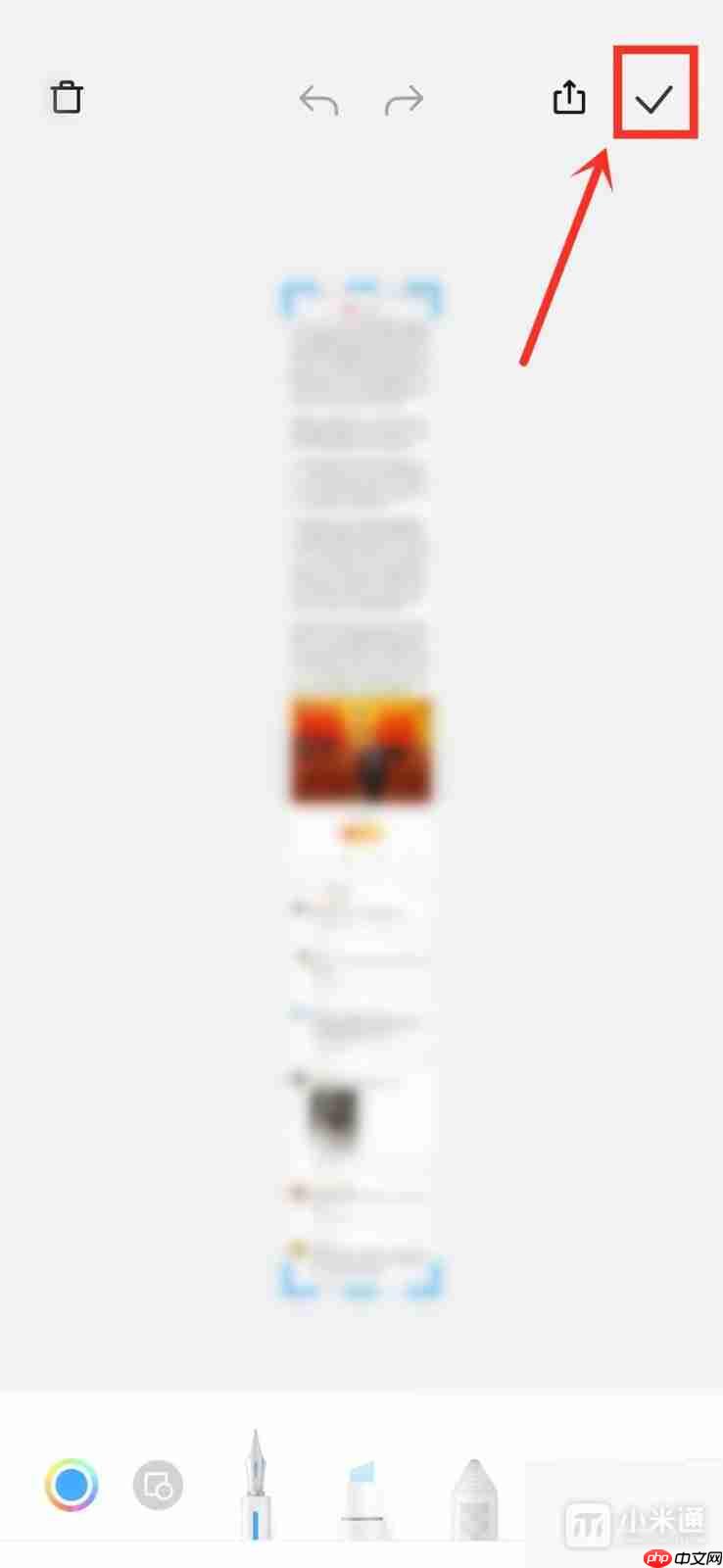
进入长截图预览页后,系统会生成一张完整纵向拼接图。如需保留全部内容,直接点击右上角“✓”或“保存”按钮即可;若只需中间段落,可先使用“裁剪”工具框选有效区域,去除页眉页脚等冗余信息,再执行保存操作。最终图像默认存入DCIM/Screenshots文件夹,亦可在相册“最近”或“截图”分类中快速查找。

小米/米家智能家居设备控制。通过MCP Server工具控制家中设备,包括灯、空气净化器、电暖气、空调、风扇、扫地机器人、窗帘等。触发场景:用户提到智能家居控制指令,如"把灯关掉"、"开空调"、"净化器调到睡眠模式"、"客厅太暗了"、"家里空气不好"等。即使未明确提及"小米"或"米家",只要涉及家居设备控制即可触发。
部分版本界面采用对勾图标作为确认入口,点击后同样完成本地存储。若生成文件体积过大(如超8MB),建议提前裁切关键段落,避免微信、钉钉等平台上传时因压缩失真导致文字模糊或排版错乱。
长截图入口未显示的常见原因与应对
首先确认当前所处页面是否具备垂直滚动能力:桌面首页、视频全屏播放页、游戏界面、支付确认页、银行类App及涉及生物认证的安全验证页均不支持长截图,对应按钮将呈灰色不可用状态。此时仅能依赖多张普通截图拼接。
若在浏览器、微信公众号、系统设置、聊天记录等标准可滚动场景中仍无入口,可尝试以下排查步骤:
- 检查截图预览是否被误滑关闭,重试截屏并加快点击速度;
- 重启设备以恢复系统服务响应;
- 进入【设置】→【系统更新】或【应用更新】,检查“相册”“截屏服务”“系统桌面”等核心组件是否存在待安装补丁;
- 确认MIUI/HyperOS版本不低于13.0.8(推荐升级至最新稳定版),旧版本可能存在兼容性限制。
使用长截图的注意事项
该功能适用于知识类文章、操作指南、清单列表、对话记录及系统设置说明等公开信息留存,但严禁用于截取含敏感数据的画面,包括但不限于短信验证码、银行卡号、身份证正反面、完整手机号、家庭住址及交易密码等。分享前务必打开图片逐帧核查,对需脱敏字段使用内置“马赛克”或“涂鸦”工具覆盖处理。
此外,面对超长页面(如万字教程、百条聊天记录),不必强求一次性截取到底。合理分段(如每20屏一组)不仅提升清晰度与阅读体验,也更利于他人快速定位重点内容。掌握“先普通截图→再点截长屏”的核心路径,即可高效应对绝大多数日常长内容保存需求。
















