


必须先让NotebookLM识别全部日期,再按时间顺序排列生成可导出的结构化列表:上传文档待显示“Ready”后提问提取所有日期,校验补全后转为ISO格式,最后用timeline.js.org生成交互式时间线。
☞☞☞AI 智能聊天, 问答助手, AI 智能搜索, 多模态理解力帮你轻松跨越从0到1的创作门槛☜☜☜
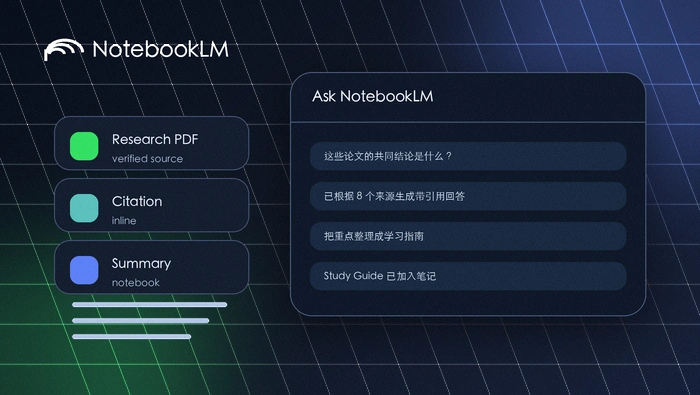
要从NotebookLM中提取文档里所有日期并自动构建完整时间线,必须先让模型识别出文本中所有隐含和显式的日期表达式,再按时间顺序排列生成可导出的结构化列表。
让NotebookLM识别全部日期
在NotebookLM左侧「Sources」中上传含时间信息的原始文档(PDF/DOCX/TXT均可),上传后等待右上角显示「Ready」状态——【未等到Ready就提问,模型会跳过大量未解析的日期】。
点击右下角「Ask」输入框,直接输入:“列出本文中出现的所有日期,包括年份、年月、年月日、相对时间(如‘三年前’‘下周’)及模糊时间(如‘上世纪九十年代’‘改革开放初期’),不遗漏任何一处。”
发送后等待响应。若返回结果明显偏少(比如只列了5个日期但原文有几十处时间线索),说明模型未充分理解上下文,此时需补充指令:“请重新扫描全文,特别注意数字+‘年’‘月’‘日’‘初’‘末’‘前后’‘之际’‘期间’等组合,以及中文习惯表达如‘零三年’‘一九八四’‘二〇二二年’。”
校验并补全缺失日期
方法一:用「Outline」视图人工筛查
点击顶部「Outline」→ 展开所有段落标题 → 逐条扫视每段首句和结尾句,重点查找“于”“在”“自”“截至”“历时”“历时X年”等引导时间的介词结构——这些位置常藏有模型漏掉的口语化或嵌套式时间表达。
方法二:反向提示工程
复制一段含疑似日期但未被提取的原文(例如:“项目启动恰逢千禧年交接之际”),单独新建一个提问:“这句话里隐含的具体年份或时间范围是什么?请只输出最可能的年份区间,格式为‘2000–2001’。”
方法三:启用「Source snippets」对照验证
在回答下方点击「Show source snippets」→ 查看每个日期对应的原文片段 → 若发现某处原文写的是“2023年Q4”,而模型只返回“2023”,需手动补上“2023-10至2023-12”。
生成可排序的时间线
第一步:整理所有日期为标准ISO格式
将提取出的全部日期(含补全部分)粘贴到新文本文件中,统一转写为以下四种之一:
• 完整日期:2023-05-17
• 年月:2023-09
• 年份:2021
• 区间:1980–1992
【禁止混用格式如‘2023年5月’或‘1990年代’,否则后续排序会错乱】。
第二步:导入在线时间线工具
打开 https://timeline.js.org → 点击「Create a new timeline」→ 选择「Google Sheets」或「CSV upload」→ 将整理好的日期列表按“日期,事件简述”两列填入表格(日期列必须是第一列且无标题行)。
第三步:一键生成可视化时间线
保存表格 → 返回timeline.js.org → 粘贴共享链接或上传CSV → 点击「Generate Timeline」→ 页面自动渲染带缩放、标签和颜色区分的交互式时间轴。











