


飞书多维表格可通过AI信息提取捷径自动从附件中抓取关键字段:需先上传PDF/图片/TXT至启用“允许上传多个文件”的附件列,再添加“合同信息提取”捷径,明确填写字段标题与提取项名称,AI将自动结构化录入并实时处理新增记录。
☞☞☞AI 智能聊天, 问答助手, AI 智能搜索, 多模态理解力帮你轻松跨越从0到1的创作门槛☜☜☜
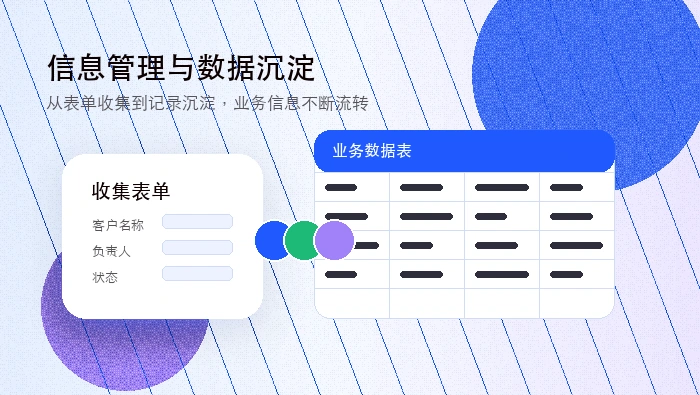
当你有一堆合同、报销单、会议纪要或客户反馈文档需要从PDF、图片或纯文本中批量抓取关键字段(比如甲方名称、金额、截止日期、问题类型),又不想手动复制粘贴,飞书多维表格的信息提取捷径就能直接在表格里完成结构化录入。
确认数据源已就位
确保你要处理的原始内容已作为附件上传到多维表格某列中——这一列必须是「附件」字段类型。如果内容是纯文本,需先保存为文件(如TXT/PDF)再上传;直接粘贴在文本字段里无法触发AI提取。
【附件列必须启用「允许上传多个文件」】,否则单次只能处理一个文件,批量失效。
检查该列是否已有至少1条含有效附件的记录,这是后续配置字段捷径的前提。
添加信息提取字段捷径
点击表格标题行最右侧的「+」→ 选择「探索字段捷径」→ 在弹出面板左侧选「AI」→ 右侧滚动找到「合同信息提取」或「通用信息提取」→ 点击「使用」。
字段面板自动打开,此时需做三件事:
① 填写字段标题,例如“甲方名称”“合同金额”“服务期限”;
② 在「源字段」下拉菜单中,选择你刚才准备好的附件列;

飞书语音消息发送器。基于 Edge TTS,一键将文字转为语音发送到飞书。 使用场景: - 发送语音通知/提醒到飞书 - 文字转语音自动播报 触发词:飞书语音、语音发送、tts、文字转语音
③ 点击「+添加提取项」,输入你要提取的具体字段名(如“乙方签约人”“违约金比例”),每项一行,不支持逗号分隔;
这一步不能跳过——AI不会自动猜你要什么,必须明确写出字段名,否则返回空值。
运行并验证结果
保存字段后,所有已有记录会自动触发AI分析,状态显示为「处理中」;新添加的带附件记录也会实时响应。
等几秒至几十秒(取决于附件页数和复杂度),对应行该字段就会填入提取结果;若某行显示「提取失败」,鼠标悬停可查看原因,常见是PDF扫描件未OCR识别、图片模糊或字段名与原文用词偏差过大。
方法一:对失败记录,手动打开附件检查文字是否可选中——不可选中即为图片,需先用OCR工具转成可读文本再重传;
方法二:调整提取项名称,尽量贴近原文措辞,例如原文写“签约代表”,就别写“签字人”。
字段一旦启用,后续新增的每一条带附件的记录都会自动执行相同提取逻辑,无需重复操作。















