


在使用 visual studio 进行开发时,高效定位变量或方法是提升编码效率的关键技巧之一。
启用“快速查找”功能
在 Visual Studio 中,按下 Ctrl + T 即可唤出“快速查找”面板。在弹出的搜索框中键入目标变量名或方法名,系统将即时扫描整个解决方案,并动态呈现所有匹配项。点击任意结果即可一键跳转至对应代码位置。
借助智能提示(IntelliSense)
Visual Studio 内置的 IntelliSense 功能极为智能。当你输入变量、方法或类名的前几个字符时,编辑器会自动弹出候选列表,涵盖当前作用域内所有匹配项。例如,输入 Str,便会列出 String、StringBuilder 等相关类型及其成员,助你迅速锁定目标。
通过顶部导航栏筛选
代码编辑器窗口上方设有导航栏(Navigation Bar),包含两个下拉菜单:左侧为当前文件中的类型(如类、结构体、接口等),右侧则显示所选类型内的成员(字段、属性、方法等)。借助该栏,可在大型源文件中精准定位特定成员。

Visual Studio 18.8.1 官方固定版本安装引导程序,当前条目使用微软发布历史中的 Professional Web Installer,适合旧项目兼容、环境回退、复现特定构建链和排查版本差异等场景。
使用书签功能
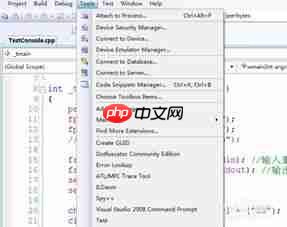
对关键代码段(如核心变量声明或高频调用方法)添加书签后,即可随时通过书签系统快速回溯。操作路径为:编辑 → 书签 → 切换书签 / 下一个书签 / 上一个书签,支持批量管理与跨文件跳转。
在解决方案资源管理器中检索
打开“解决方案资源管理器”,在其顶部搜索框中输入变量或方法名称,VS 将自动遍历当前解决方案下的所有项目、引用库及源文件,高亮显示包含该名称的文件路径,便于全局定位。
熟练掌握上述多种查找方式,能显著缩短代码探索时间,让 Visual Studio 的开发体验更流畅、更高效。













