


在日常操作excel表格时,我们经常会遇到需要让某些文本或标题在多个列中居中显示的需求。这种跨列居中的设置不仅能增强表格的整体视觉效果,还能显著提高信息的清晰度与专业感。接下来,我们将为你详细讲解几种实现excel内容跨列居中的实用方法。
选中目标单元格区域

首先,打开你的Excel工作表,定位到需要设置跨列居中的单元格范围。例如,若希望将标题“销售数据汇总”在A1至E1共五个单元格内实现跨列居中,则需用鼠标左键按住并拖动,精准选中A1:E1这一区域。
点击“合并后居中”命令
完成区域选择后,切换至Excel顶部的“开始”选项卡,在“对齐方式”功能组中找到并单击“合并后居中”按钮。此时,所选的A1:E1区域将自动合并为一个单元格,且其中的文字会居中显示。该方法操作便捷、响应迅速,适合快速完成基础跨列居中布局。
取消单元格合并(按需操作)

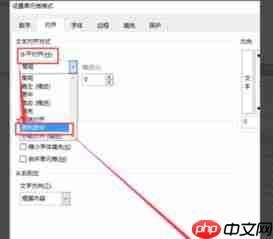
需要注意的是,“合并后居中”虽能直观呈现跨列效果,但会导致原单元格结构被破坏,从而影响后续如排序、筛选、公式引用等常规数据处理。因此,若后续还需对相关区域进行编辑或分析,可在执行“合并后居中”后,再次选中该合并单元格,并重新点击“合并后居中”按钮——系统将自动取消合并状态,同时保留文字的跨列居中视觉效果,兼顾美观性与功能性。
启用“跨列居中”对齐方式(适用于Excel 2007及以上版本)
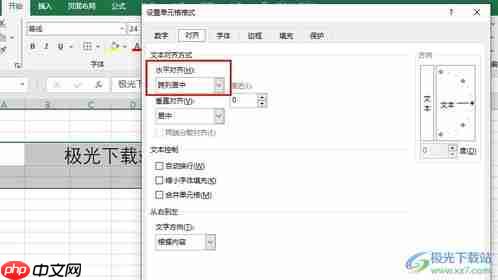
对于更高版本的Excel(2007及以后),还提供了一种更灵活的替代方案——“跨列居中”对齐方式。具体操作为:先选中目标区域(如A1:E1),右键调出快捷菜单,选择“设置单元格格式”;在弹出的对话框中切换至“对齐”选项卡,在“水平对齐”下拉列表中选择“跨列居中”,最后点击“确定”。此方式不改变单元格物理结构,所有原始单元格保持独立,既满足视觉居中需求,又完全兼容各类数据操作。
无论采用哪一种方式,都能高效达成Excel表格内容的跨列居中效果,使你的报表更具条理性和专业性,也更便于数据管理与深度分析。赶快动手尝试吧,全面提升你的Excel实战技能!













