


2026 年使用小米手机时,常见的广告与推荐内容主要分为两类:一类是系统级广告服务中的个性化广告推送,另一类则嵌入在应用商店、浏览器、手机管家、文件管理、下载管理、桌面文件夹等原生系统应用中。若希望设备界面更简洁清爽,仅关闭单一总开关往往效果有限,建议优先处理系统广告服务,再逐一排查高频使用的系统工具。需注意,不同版本的 hyperos 或 miui 系统中,相关菜单名称可能存在细微差异;如未找到完全一致的入口,可在设置页顶部搜索框中直接输入“广告服务”“系统广告”“推荐”或“个性化推荐”,快速定位。
首先关闭系统广告服务中的个性化推荐
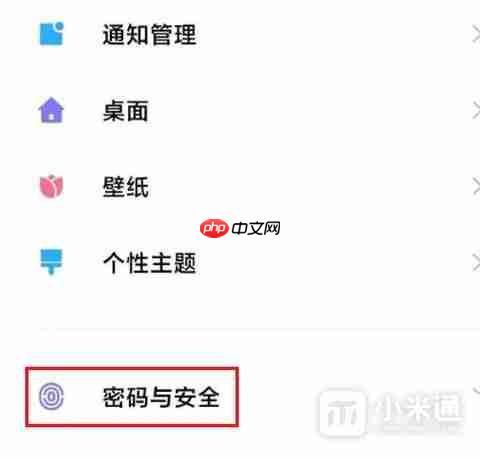
打开手机“设置”,先进入与隐私及安全相关的模块。部分机型路径为“设置”→“密码与安全”,也有版本将该类选项归入“隐私保护”或“安全”分类下。若手动逐层查找耗时较长,推荐直接在设置页面顶部搜索栏输入“广告服务”,即可直达目标入口。
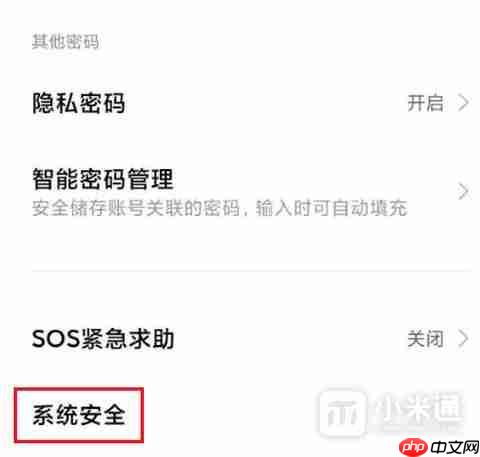
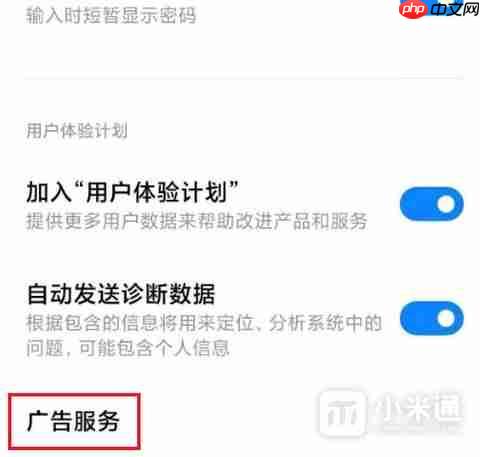
进入安全相关页面后,继续寻找“系统安全”或功能相近的子项。此处通常集中管理用户体验计划、诊断数据上传以及广告服务等功能。尽管不同系统版本对模块命名略有不同,但只要出现“广告服务”字样,即表明已抵达关键设置区域。
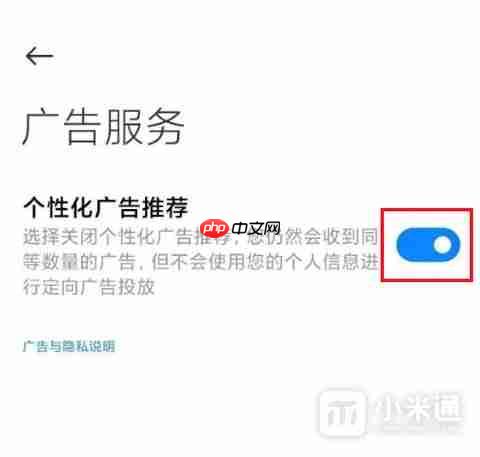
在“系统安全”页面中找到并点击“广告服务”,进入后关闭“个性化广告推荐”。此项控制的是广告内容是否依据用户行为进行定向投放,关闭后系统将停止基于浏览记录、安装应用、使用习惯等维度的精准推送,但仍可能展示非个性化广告。因此,后续还需进一步清理各系统应用内的推荐模块。

小米/米家智能家居设备控制。通过MCP Server工具控制家中设备,包括灯、空气净化器、电暖气、空调、风扇、扫地机器人、窗帘等。触发场景:用户提到智能家居控制指令,如"把灯关掉"、"开空调"、"净化器调到睡眠模式"、"客厅太暗了"、"家里空气不好"等。即使未明确提及"小米"或"米家",只要涉及家居设备控制即可触发。
接着关闭各类系统工具中的推荐内容
完成系统广告服务设置后,重点检查日常高频使用的系统级应用。例如,应用商店通常需进入“我的”或个人中心,在设置中查找“推荐”“个性化推荐”“相关推荐”“应用推荐”等选项并关闭;手机管家可在右上角“设置”图标中查找“推荐内容”“个性化推荐”等相关开关;浏览器则多在“设置”或“高级设置”中提供关闭“个性化推荐”“资讯推荐”“首页推荐”的选项。
此外,文件管理、下载管理、日历、天气等系统预装应用也可能内置独立推荐机制。操作逻辑类似:打开对应应用 → 进入右上角设置或个人中心设置 → 搜索关键词如“推荐”“内容推广”“个性化服务”“用户体验计划”,发现可关闭项即一并禁用。关闭后返回首页观察推荐卡片是否明显减少,以验证效果。
桌面文件夹与“今日推荐”同样不可忽视
若广告频繁出现在桌面文件夹底部,或打开文件夹时弹出“猜你喜欢”“今日推荐”等内容,可尝试长按该文件夹,调出编辑菜单,查看是否有“猜你喜欢”“今日推荐”“应用推荐”等开关;部分版本也支持通过“桌面设置”统一关闭此类推荐。这一环节常被用户忽略,却对桌面整洁度影响显著。
若通知栏持续弹出广告类消息,应优先识别具体来源应用。长按异常通知 → 进入“通知管理” → 关闭对应应用的“营销通知”“活动提醒”或非必要通知类型。切勿盲目关闭全部通知权限,短信、支付、外卖、快递等关键服务的通知仍需保留。
关闭后仍有广告?请这样排查
首先判断广告来源:若出现在淘宝、拼多多、视频平台、游戏App或网页中,则属于第三方应用自身广告体系,不在小米系统管控范围内,需前往对应App内部关闭“个性化推荐”“开屏广告”“活动推送”等功能。小米系统级广告开关无法干预第三方应用的行为。
若已全面关闭系统广告服务与主流系统工具推荐,却仍在桌面或通知栏遭遇异常弹窗,建议进入“设置”→“应用管理”,重点查看近期安装的应用及其通知权限。对于不常用、来源不明、频繁弹窗的应用,建议先禁用其通知权限,再评估是否卸载。所有设置完成后,重启一次手机,并观察至少24小时后再做最终效果判断,避免因缓存延迟造成误判。














