


在视频剪辑领域,premiere cc 是一款功能卓越的专业软件,尤其在音频处理方面表现出色,能够显著提升工作流效率。借助其内置的自动对齐功能,用户可快速完成多轨音频的精准同步,大幅减少手动调整耗时。下面将系统讲解 premiere cc 中实现音频自动对齐的几种实用方式。
一、导入音频文件
请先确认目标音频文件已成功载入 Premiere CC 项目面板。操作路径为:点击顶部菜单栏的“文件”→“导入”,随后在弹出窗口中定位并选中所需音频文件,完成导入。
二、将音频拖入时间线
将已导入的音频素材直接拖拽至时间轴区域,注意将其放置于音频轨道(如 A1、A2 等),而非视频轨道,以确保正确识别与处理。
三、启用智能对齐功能
Premiere CC 提供多种基于不同参照标准的自动对齐方案,可根据实际需求灵活选用。
依据波形特征对齐
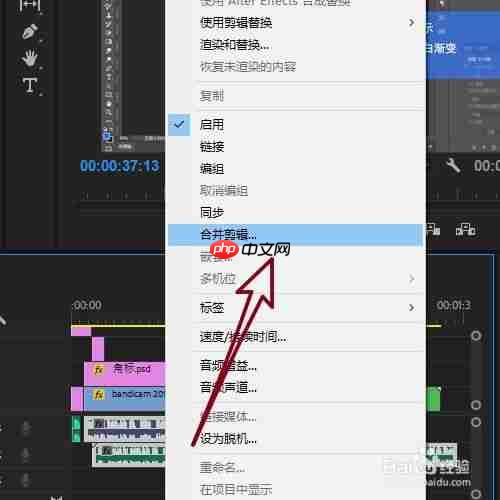
1. 使用快捷键 “+” 或滚动鼠标滚轮放大时间轴视图,使音频波形细节更易辨识。
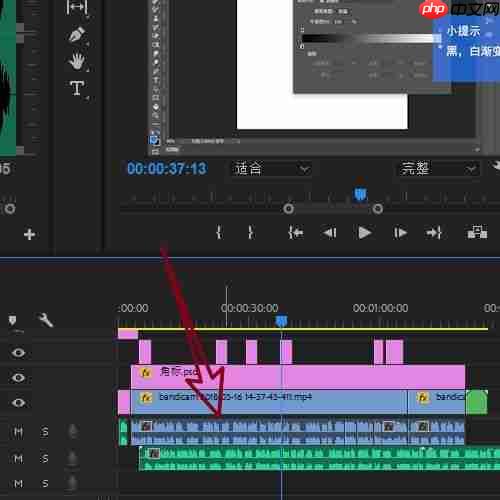
2. 按住 Ctrl(Windows)或 Cmd(Mac)键多选需同步的音频片段,或框选全部目标素材。
3. 点击顶部菜单“剪辑”→“自动匹配到序列”,在弹出设置面板中启用波形分析模式。若素材包含清晰节拍(如鼓点、人声起始等),可勾选“使用波形匹配”并调整灵敏度参数,系统将据此完成高精度自动对齐。
依据标记点对齐
1. 在波形关键位置(如台词开头、音效触发点)处插入标记:Windows 用户按 Ctrl+M,Mac 用户按 Cmd+M。
2. 选中待对齐的音频片段后,进入“剪辑”菜单,选择“同步”。在同步对话框中,将“同步点”设为“标记”,即可让各片段以所设标记为基准自动归位。
依据时间码对齐
1. 若原始音频已嵌入标准时间码(如 SMPTE 格式),则该信息可在素材属性中查看。
2. 在时间轴上创建一个带时间码的参考空轨道或合成标记,作为对齐锚点。
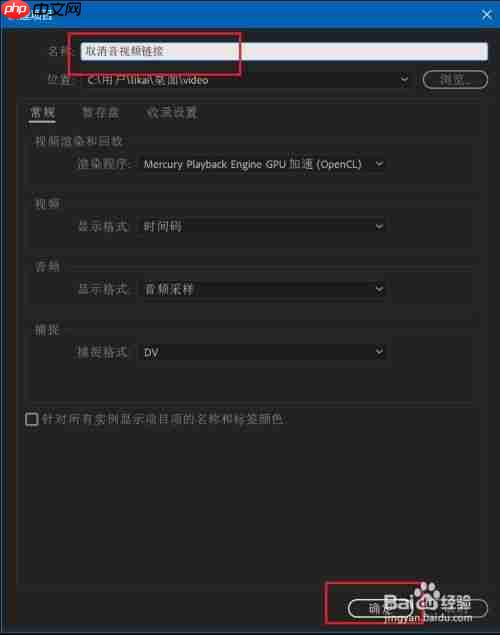
3. 选中对应音频片段,执行“剪辑”→“同步”,并在选项中指定“时间码”为同步依据,系统将自动计算偏移量并完成毫秒级精准对齐。
综上所述,Premiere CC 的音频自动对齐机制覆盖波形识别、标记驱动与时间码校准三大核心路径,适用于访谈录音、多机位同期声、ADR 配音等多种专业场景。掌握这些方法不仅有助于缩短后期周期,更能保障音画同步的严谨性与成片的专业水准。













