


在使用 pages 进行文字编辑时,你是否经常需要将小写字母批量转换为大写?别着急,下面为你整理了几种既快捷又实用的操作方式,轻松搞定大小写转换!
全选+快捷键法
这是最直接、最通用的方式。打开 Pages 文档后,先选中需转换的文本区域;若需全文转换,可直接按 Ctrl+A(Windows)或 Command+A(Mac)全选内容。接着,按下 Ctrl+Shift+X(Windows)或 Command+Shift+X(Mac),所选英文立即统一转为大写!操作一步到位,特别适合处理整篇文档或大段文字。
格式刷妙用
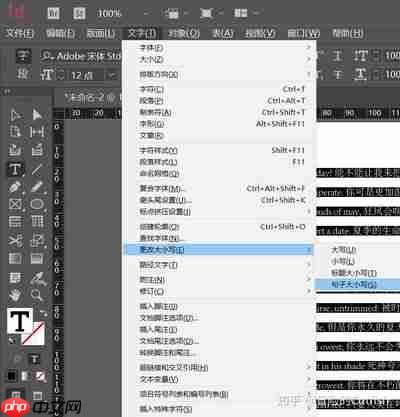
当你只需调整局部文本的大小写时,格式刷是理想选择。首先,选中一段已设为大写的参考文字(如标题或已有大写单词);然后点击工具栏中的“格式刷”图标;最后,用鼠标拖选目标小写文本区域——松手瞬间,所选内容即同步变为大写,并保留原有字体、字号等样式。不仅高效,还能确保整体排版风格统一。
查找与替换进阶技巧
Pages 内置的“查找与替换”功能同样支持大小写转换。点击顶部菜单栏的“编辑”→“查找与替换”,在“查找内容”中输入目标小写词(支持正则表达式或通配符以增强匹配灵活性);在“替换为”框中将光标置于输入区,再按下 Ctrl+Shift+X(Windows)或 Command+Shift+X(Mac),系统会自动填入对应的大写形式;点击“全部替换”,即可精准完成指定范围内的转换。该方法尤其适用于专有名词、缩写词或特定格式文本的规范化处理。
学会以上三种技巧,无论是在日常办公、撰写方案,还是进行学术写作,都能让 Pages 中的英文大小写调整变得游刃有余。规范的格式呈现,不仅提升文档专业度,更显著优化你的编辑效率!赶紧上手试试,让你的 Pages 文档更加精致、严谨!












