


用 wps 文字做邀请函,最麻烦的从来不是调排版,而是名单一多,反复复制粘贴改姓名、改单位,忙到最后还容易漏改错改。邮件合并刚好专治这种「版式全一样,只有每个人的信息不一样」的需求:先做好邀请函模板,再把姓名、公司、称呼、时间这类信息整理到表格里,wps 就能顺着名单一口气批量生成几十上百份不同的邀请函。
下面给你一套直接就能上手的操作流程:提前把邀请名单表整理好,再在 WPS 文字里调出邮件合并功能,把对应字段插到邀请函对应位置,最后合并成新文档检查一遍就完事。
第一步:先把邀请名单整理成数据源
邮件合并的数据源直接用普通表格做就行,第一行写字段名,比如“姓名”“公司”“职务”“活动时间”“签到地点”之类,下面每一行对应一位受邀人。字段名尽量短、好懂,后面在 WPS 文字里插合并域的时候,直接就会显示这些名字。
要是做普通邀请函,至少留姓名、单位、称呼、活动名称、活动时间、活动地点这几列就够。名单整理完把表格存好,放到你找得到的文件夹里,后面要导入数据源的时候直接选就行。
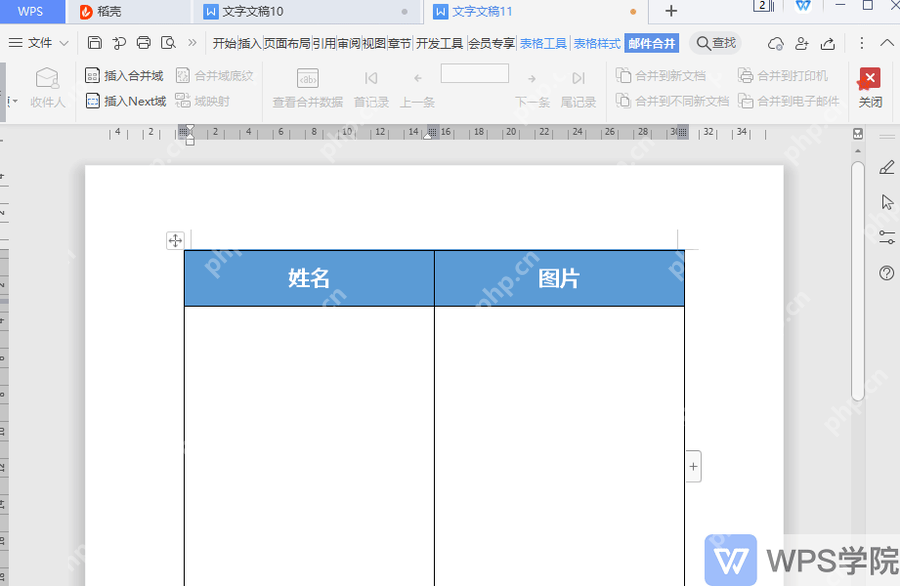
第二步:在邀请函模板里打开邮件合并
打开 WPS 文字,新建空白文档或者直接打开你已经排好版的邀请函模板。先把所有固定内容写完,比如开头的问候、活动说明、时间地点落款这些,需要批量改信息的地方,先用“姓名”“公司”这种字先占好位置,后面替换成合并域的时候不容易找错。
接着把光标挪到要插姓名的位置,点顶部菜单栏的“引用”选项卡,找到“邮件合并”功能,点击“打开数据源”,选刚才存好的名单表格。数据源连上之后,WPS 就能自动读取表格第一行的所有字段名。
第三步:把姓名、单位等字段插入模板
数据源连好之后,点“插入合并域”,弹出的字段列表里选对应内容,插到模板的对应位置就行。比如邀请函开头插“姓名”字段,正文里插“公司”“活动时间”“活动地点”这些。插完之后模板里会显示对应字段的名字,说明这个位置之后会自动从表格里读对应人的信息。

{"answer":"协助 macOS 用户准备、转换、导出及排查 Word、PDF、Markdown、PowerPoint 和 Excel 文件,确保 WPS Office 工作流程可靠。"}
这里有个小细节:每插完一个字段,顺手看一眼前后的标点和空格。比如“尊敬的《姓名》先生/女士”这种写法,字段前后别多打空格,不然批量生成之后排版会松松垮垮不好看。
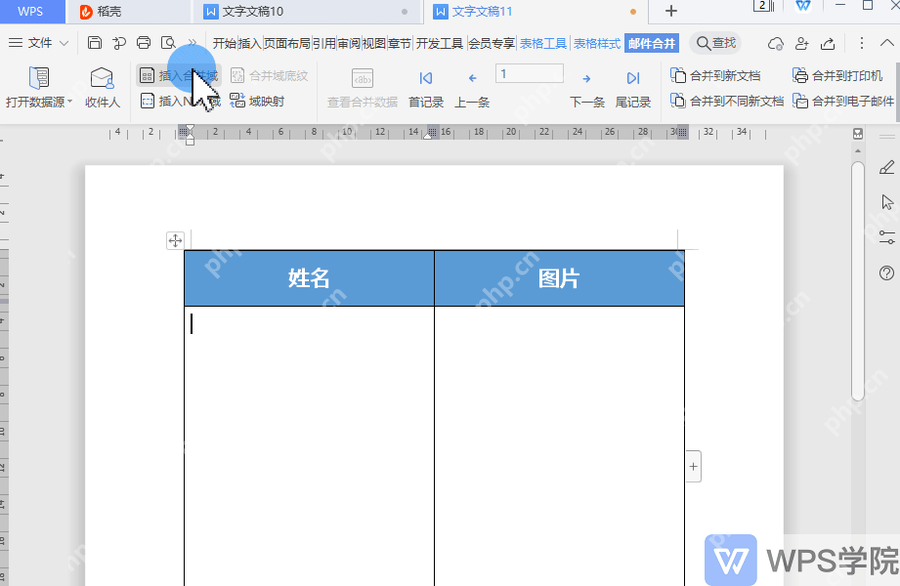
第四步:预览不同记录,检查字段是否对上
所有字段都插完,先别急着生成新文档。用邮件合并工具栏里的上一条、下一条按钮,切几个不同的受邀人预览下效果。重点看姓名有没有出现在称呼的位置,单位有没有放对地方,时间地点有没有串位。
要是模板里突然出现字段代码或者带花括号的奇怪内容,按快捷键切换显示状态切回正常预览就行,只要你之前没乱改数据源的列名,字段基本都能正常读取。
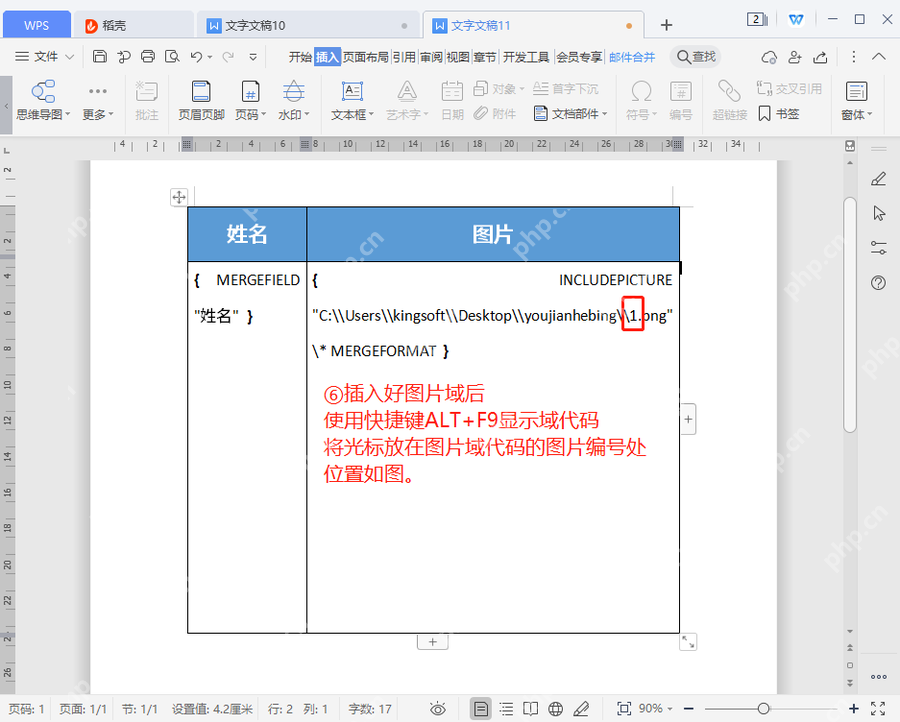
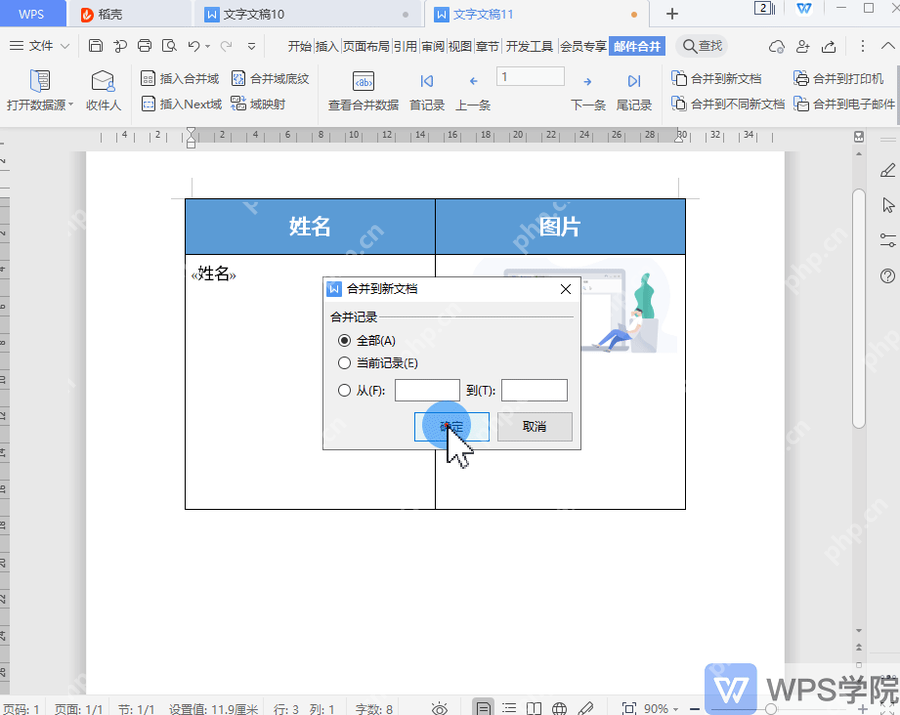
第五步:合并到新文档并逐页复核
确认预览所有信息都对,点“合并到新文档”。WPS 会顺着名单生成一份多页的新文档,每一页对应一份单独的邀请函。刚生成完别直接点打印,建议把第一页、最后一页、中间随机抽几页都翻一遍,确认姓名、单位、时间地点这些信息都没缺漏。
要是发现某个人的信息不对,优先回到最开始的数据源表格改那一行的内容,别直接在生成好的文档里一页页手动改,下次你要重新合并生成的时候,所有内容还是统一的不会乱。
总的来说,WPS 文字的邮件合并特别适合做邀请函、通知书、证书、签到单这类批量文档。核心就是先把数据源表格整理得规规矩矩,再往模板里准确插好所有合并域,这两步不出错,后面不管是生成、打印还是导出 PDF,都能省掉大把重复劳动的时间。















