


想在excel里快速标出异常数据?选中数据区域后点开「开始」选项卡的「条件格式」,用「突出显示单元格规则」设置大于、小于、区间范围、重复值这类判定条件就行。规则设好之后符合要求的数据会自动变色,之后你更新原始数据,标记也会自动同步刷新。
这个方法特别适合排查销售额过低、库存超标、成绩不及格、编号重复、日期异常这类常见问题。它不会改动你原本的数据源,只是给单元格加一层显示效果,比手动填色效率高太多,反复筛查也不会乱。
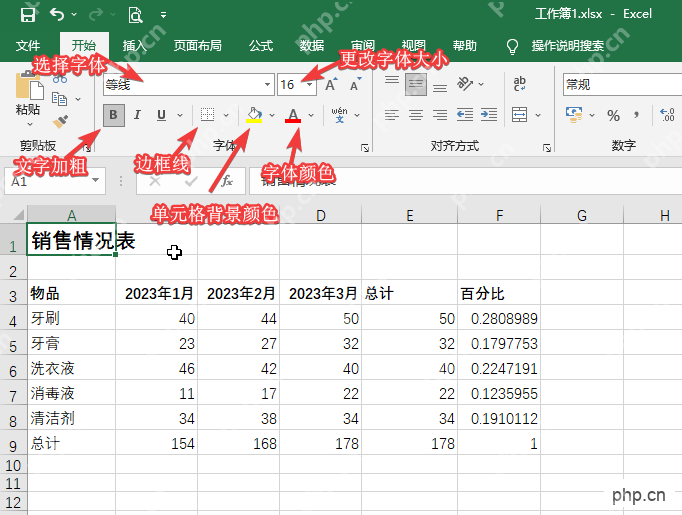
第一步:选中需要检查的数据区域
先选中你要排查异常的那一列,或者对应的表格区域。别把表头、备注行、合计行一起选进去,不然规则很容易把标题、汇总数据也误标出来。举个例子,你要找销售额低于60的记录,就只框选销售额列里所有存实际数据的单元格就行。
第二步:打开条件格式菜单
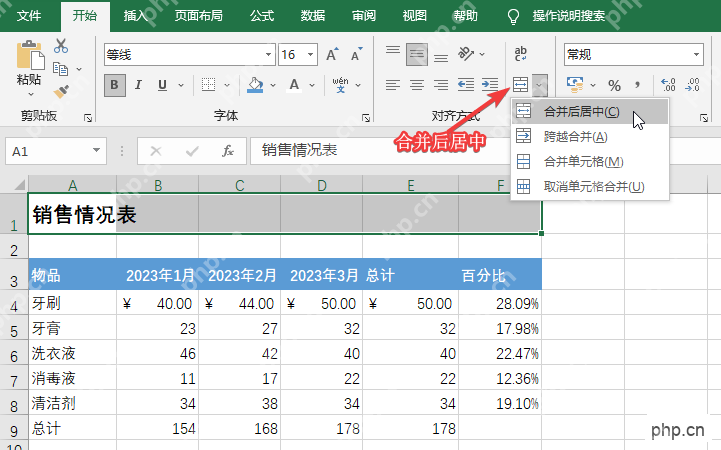
保持选中状态,切到「开始」选项卡,在顶部功能区里找「条件格式」按钮,它一般和字体设置、对齐方式、数字格式放在同一排。点开之后能看到「突出显示单元格规则」「项目选取规则」「数据条」「色阶」「图标集」这些选项,日常标记异常值最常用的就是第一个。
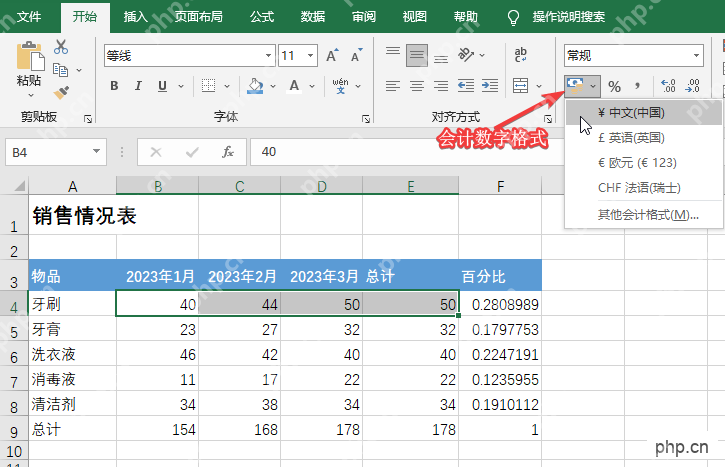
第三步:选择异常值判断规则
如果你的异常值有明确的判定阈值,就进「突出显示单元格规则」,按需选「大于」「小于」「介于」或者「等于」。比如要找出超出预算的费用就用「大于」,要筛出不及格的成绩就用「小于」,要是想找正常区间之外的异常数据,可以先用「介于」标出所有符合正常范围的内容,剩下没标记的就是异常项。

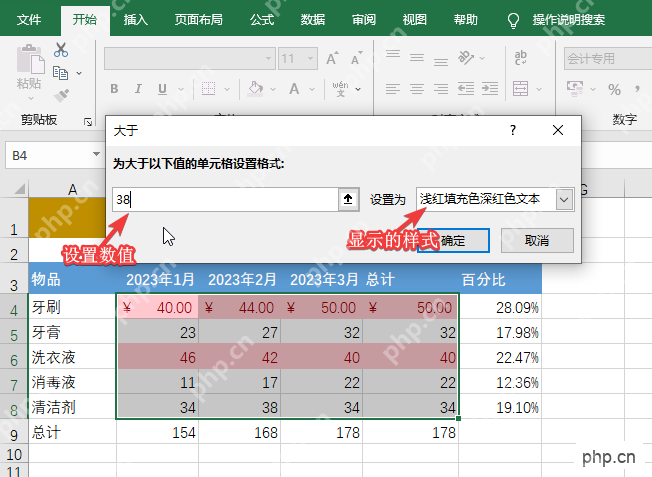
第四步:输入阈值并设置颜色
弹出设置窗口后,输入你定好的判定阈值,再挑个醒目的显示格式就行。最常用的是把异常值设成浅红填充、深红色文字,或者直接用黄色填充提醒自己后续核对。别一口气用好几种不同的提示色,同一张表里最多留1到2种异常提示色就够了,不然颜色太多反而和普通的表格美化混在一起,找问题的时候反而费眼。
第五步:查看标记结果并复核数据
点「确定」之后,符合条件的数据立刻就会变色。这时候你可以搭配Excel的筛选功能,只把带颜色的单元格筛出来,逐条核对是不是真的有问题。要注意条件格式只是帮你把可疑数据挑出来,不代表标出来的内容一定错——比如库存突然涨很多可能是正常补货,销售额特别低也有可能是新客户的小批量试单。
重复值和空白值也可以这样查
除了固定阈值的异常,重复值和空白值也能用条件格式快速排查。要找重复的编号、手机号、订单号,直接在「突出显示单元格规则」里选「重复值」就可以。如果要找空白单元格,可以新建规则,用公式判定空值,比如选中区域后输入类似 =A2="" 的条件来设置填充色。写公式规则的时候要注意引用位置,第一行的公式得对应你选中区域左上角的第一个数据单元格,别选错了。
之后不想显示这些标记了,直接进「条件格式」点「清除规则」,选清除所选单元格的规则,或者直接清空整个工作表的规则就行。别手动把单元格背景改成白色盖住,那只是把显示效果遮了,实际的条件格式规则还留在表格里,后续很容易出莫名其妙的标记。













