


重装系统光盘虽是传统方法,广受欢迎,但许多人仍不清楚具体操作流程。
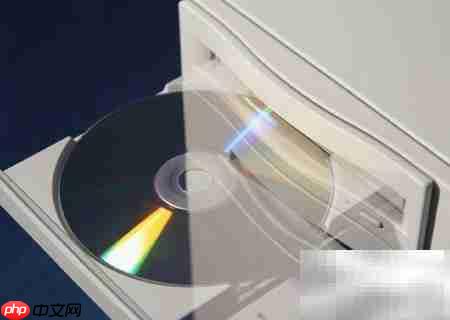
1、 按下电脑光驱的弹出键,托盘弹出后放入Windows 7安装光盘,轻轻推回光驱至闭合状态,随后手动重启电脑,系统将尝试从光盘加载引导程序。
2、 在重启过程中,需及时进入BIOS界面调整启动优先级,确保光驱被识别为首要启动设备。不同品牌主机进入方式略有差异,常见按键为Delete、F2或Esc,建议在开机自检画面出现时快速连按对应键。
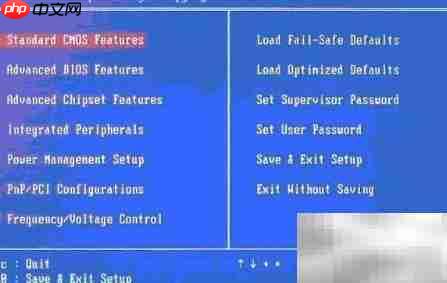
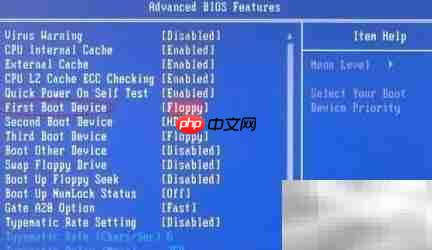
3、 进入BIOS后,使用方向键切换至“Boot”(启动)选项卡,查找“First Boot Device”或“Boot Option #1”设置项,将其值更改为“CD-ROM Drive”或“DVD/CDROM”,以启用光盘优先启动。
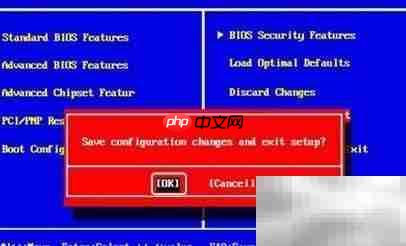
4、 设置完毕后,按F10键调出保存提示窗口,选择“Yes”或“OK”确认并退出,电脑随即自动重启。
5、 重启后若屏幕显示“Press any key to boot from CD or DVD…”提示,请立即按任意键(如空格或Enter)激活光盘引导;随后进入图形化Windows 7安装环境,点击“现在安装”按钮,正式启动部署流程。
6、 部分第三方定制光盘可能默认进入WinPE微型操作系统界面,此时无需恐慌,该环境可提供更灵活的磁盘管理与系统恢复功能,操作逻辑与其他安装方式一致。
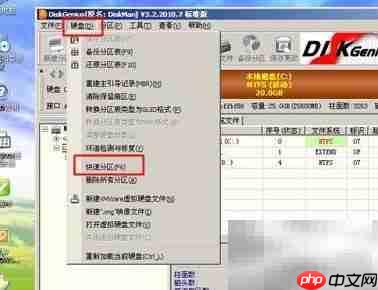
7、 若需对硬盘重新规划分区,在PE桌面双击DiskGenius工具,选中目标物理硬盘,点击“快速分区”功能,即可进入可视化分区配置界面。
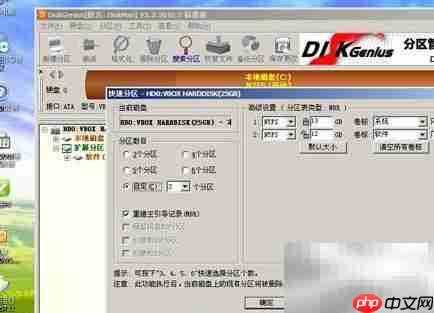
8、 在分区向导中设定分区数量、各卷大小及文件系统类型(推荐NTFS),系统盘(C盘)建议分配不少于50GB空间,其余容量可按需划分,确认无误后执行操作。
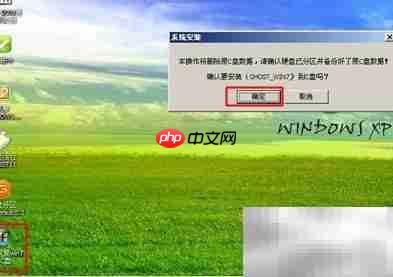
9、 分区完成后,返回PE桌面,双击运行“Win7自动恢复”程序,并指定目标位置为C盘;弹出操作确认框时,直接点击“是”或“确定”开始写入系统镜像。
10、 系统将自动解压并还原Windows 7核心文件至C盘,进度条实时显示当前状态,整个过程通常持续约5分钟,请勿中断电源或强制关机。

11、 解压结束后,电脑将自动重启。此时请迅速取出光盘,避免再次从光盘启动;后续系统将进入OOBE(开箱体验)阶段,完成驱动加载、用户账户创建等初始化配置。
12、 总结:
13、 打开光驱,插入正版Windows 7安装光盘,关闭后重启主机。
14、 开机时进入BIOS,将光驱设为第一启动项。
15、 保存设置并重启,使系统成功由光盘引导。
16、 进入PE环境后,根据需求使用DiskGenius进行硬盘分区,耐心等待操作完成。
17、 运行恢复工具将系统镜像写入C盘,静待安装流程自动推进至完成。













