


在使用office软件时,自动更新功能偶尔会引发一些困扰,例如占用较多系统资源、与某些第三方软件存在兼容性问题等。那么,如何有效关闭office的自动更新呢?
针对Windows系统:
第一步,进入“控制面板”,定位到“管理工具”,随后打开“服务”。在服务列表中找到“Windows Update”,右键点击并选择“属性”,将“启动类型”更改为“禁用”。接着,在同一列表中查找“Microsoft Office Update Service”,同样右键打开其“属性”,并将启动类型设为“禁用”。
另一种方式是通过注册表进行深度限制。按下“Win + R”组合键,输入“regedit”启动注册表编辑器。依次展开路径:“HKEY_CURRENT_USER\Software\Microsoft\Office\16.0\Common\InstallRoot”,找到名为“Updates”的子项,右键该文件夹,选择“权限”,在弹出窗口中添加当前用户,并勾选“拒绝”下的“完全控制”权限,从而阻止Office主动检测更新。
针对macOS系统:
点击屏幕左上角的苹果图标,进入“系统偏好设置”,再选择“软件更新”。在此界面中,取消勾选“自动检查更新”以及“自动安装更新”两项。

YC式产品思维办公室。用第一性原理拆解产品想法,通过六问逼问法验证需求真伪, 挑战前提假设,生成多种实现方案。输出设计文档而非代码。 Use when: 用户说"帮我想想这个点子"、"这个值不值得做"、"brainstorm"、 "产品规划"、"需求分析"、"帮我理清思路",或描述一个新的产品/功能想法时。 在任...
此外,还可借助终端命令进一步屏蔽。打开“终端”应用,输入指令:sudo softwareupdate --ignore-office,按回车后输入管理员密码确认,即可让系统忽略Office相关更新。
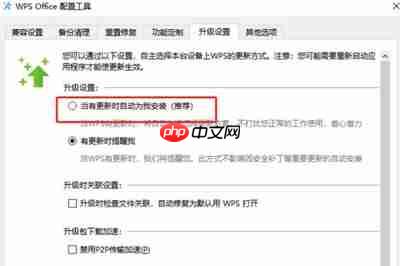
当然,Office程序本身也提供了内置设置选项。启动Word、Excel或PowerPoint等任一应用,点击左上角“文件”菜单,选择“选项”。在新窗口中切换至“更新选项”标签页,将更新方式设为“禁用更新”。
虽然关闭自动更新能减少干扰、提升运行稳定性,但建议定期手动访问Microsoft官网或通过Office账户检查是否有重要安全补丁或功能升级。综合运用上述方法,你便能灵活掌控Office的更新节奏,使办公体验更加贴合个人使用习惯与实际需求。














