不少用户入手小米17后,对如何高效迁移旧机数据感到困惑?这份详细换机攻略帮你轻松搞定,新旧设备间资料完整同步,操作简单,一步到位!
⚠️ 迁移前关键准备
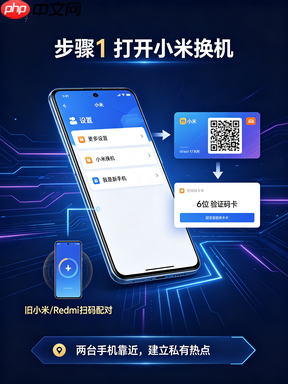
新机端:首次开机进入设置向导 → 点击【数据迁移】;或已激活状态下进入「设置」→ 「更多设置」→ 「小米换机」→ 选择「我是新手机」→ 确认品牌为【小米 / Redmi】→ 屏幕将自动显示二维码及6位配对码
旧机端:打开「小米换机」App → 选择「我是旧手机」→ 扫描新机屏幕上的二维码完成双向连接
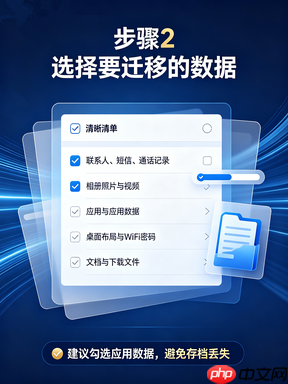
迁移内容自定义勾选
建议全选以下项目✅ 通讯录、短信、通话日志
✅ 图片、视频、音频、文档、下载目录内文件
✅ 已安装应用及对应应用数据(务必开启此项,避免游戏进度、账号登录状态等丢失)
✅ 桌面图标布局、文件夹结构、小组件位置
✅ 已保存的Wi-Fi密码、系统偏好设置、闹钟设定、输入法个性化词库

小米/米家智能家居控制
下载
小米/米家智能家居设备控制。通过MCP Server工具控制家中设备,包括灯、空气净化器、电暖气、空调、风扇、扫地机器人、窗帘等。触发场景:用户提到智能家居控制指令,如"把灯关掉"、"开空调"、"净化器调到睡眠模式"、"客厅太暗了"、"家里空气不好"等。即使未明确提及"小米"或"米家",只要涉及家居设备控制即可触发。
微信聊天记录专项迁移
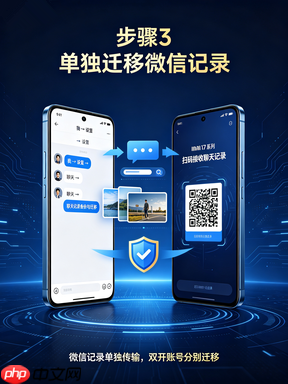
旧机微信端:点击「我」→ 「设置」→ 「聊天」→ 「聊天记录备份与迁移」→ 「迁移聊天记录到另一台设备」→ 可选「全部迁移」或「按需选择部分对话」→ 生成临时二维码
新机微信端:使用同一微信号登录 → 同样路径进入迁移功能 → 扫描旧机生成的二维码,即可开始传输