


一、jdk10安装教程
- 下载JDK10
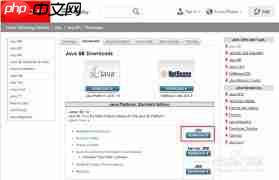
首先,前往Oracle官方Java下载页面(https://www.php.cn/link/251ee15d4d84a1ae7762c3a045b377f0 10安装包。注意需勾选“Accept License Agreement”,并根据系统位数(x64/x86)及类型(Windows/Linux/macOS)下载对应版本,例如:jdk-10.0.2_windows-x64_bin.exe 或 jdk-10.0.2_linux-x64_bin.tar.gz。
- 安装JDK10
- Windows系统:
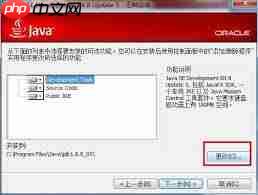
双击已下载的.exe安装程序,启动图形化向导。默认点击“下一步”即可;如需自定义路径(推荐避开系统盘以节省C盘空间),可在“更改安装位置”步骤中指定目标目录(如D:\Program Files\Java\jdk-10.0.2)。安装过程将自动完成JDK主体及配套JRE的部署(JRE可选安装,因JDK 10已内置运行时环境,非必需单独安装)。全部完成后点击“关闭”。
- Linux系统(以Ubuntu/Debian为例):
若获取的是.deb包,执行命令安装:sudo dpkg -i jdk-10.0.2_linux-x64_bin.deb
若为
.tar.gz压缩包,则解压至目标目录(如/opt/java),命令示例:sudo tar -zxvf jdk-10.0.2_linux-x64_bin.tar.gz -C /opt/java/
安装后确保目录权限正确(通常无需额外操作)。
二、JDK10环境变量配置教程
- Windows系统环境变量配置
- 打开“系统属性”:右键“此电脑” → “属性” → 左侧“高级系统设置”。
- 进入“环境变量”界面,在“系统变量”区域点击“新建”,创建以下变量:
- 变量名:
JAVA_HOME
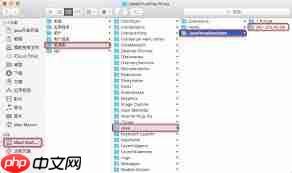
变量值:D:\Program Files\Java\jdk-10.0.2(请严格替换为您的实际JDK安装路径,且不包含\bin)
- 变量名:
- 再次在“系统变量”中找到
Path,点击“编辑” → “新建” → 输入%JAVA_HOME%\bin。
(注:JDK 10起已移除tools.jar和dt.jar,故无需配置CLASSPATH;若旧项目依赖,可按需添加,但非常规必要项)
- Linux系统环境变量配置
- 编辑当前用户Shell配置文件(以Bash为例):
vim ~/.bashrc
- 在文件末尾追加两行(路径请替换为您的真实JDK解压路径,如
/opt/java/jdk-10.0.2):export JAVA_HOME=/opt/java/jdk-10.0.2 export PATH=$JAVA_HOME/bin:$PATH
(注意:变量名统一使用大写
JAVA_HOME,避免小写java_home导致识别失败) - 保存退出后立即生效:
source ~/.bashrc
完成上述步骤后,务必重新打开一个终端(Windows需新开CMD/PowerShell,Linux需新开终端窗口),执行以下命令验证:
java -version
javac -version
echo $JAVA_HOME   # Linux
echo %JAVA_HOME%  # Windows
若输出显示 java version "10.0.2" 及编译器版本信息,即表明JDK 10安装与环境配置全部成功。















