


360摄像机录像不自动覆盖,需同步排查存储卡状态、循环录像开关及G-Sensor锁定:先在APP确认存储卡“正常”并格式化;再手动开启“循环录像”开关;接着清除带锁紧急视频并调低重力感应灵敏度;最后检查云录像优先级并刷新固件参数。
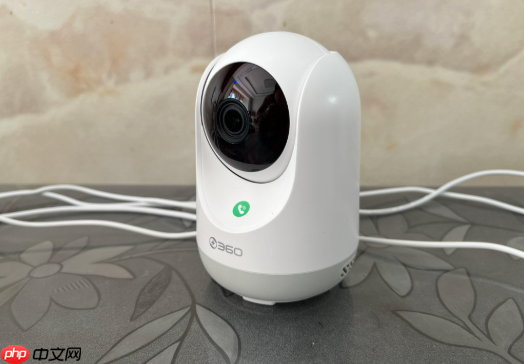
360摄像机插入内存卡后录像不自动覆盖旧文件,导致存储满就停止录制、回放列表卡在几天前、新视频始终无法写入——这说明循环录像机制未生效,必须从存储卡状态、设备设置、权限逻辑三方面同步排查。
确认内存卡已格式化且被正确识别
新卡或长期使用的TF卡若未在360摄像机内格式化,系统会拒绝启用循环覆盖逻辑,哪怕设置里显示“开启”也无效。
打开手机APP → 进入对应摄像机设备页 → 点击右上角「…」→ 选择「存储管理」→ 查看「存储卡状态」是否显示“正常”。
若显示“未识别”“格式错误”或“只读”,需立即格式化:点击「格式化存储卡」按钮 → 确认执行 → 等待进度条走完(约30秒)。【格式化会清空卡内所有视频,操作前务必用读卡器备份重要片段】
格式化完成后重启摄像机电源,再次进入APP查看状态是否变为“正常”。
开启并验证循环录像功能开关
360摄像机的循环覆盖不是默认强制开启的,必须手动激活,且部分固件版本需在「卡录像」子菜单中单独设置。
方法一(APP路径):
设备页 → 「设置」→ 「录像设置」→ 「卡录像设置」→ 打开「循环录像」开关 → 检查下方提示是否为“已启用”。
方法二(网页端备用):
电脑浏览器访问 i.360.cn → 登录同一账号 → 进入设备管理 → 找到对应摄像机 → 点击「高级设置」→ 「存储设置」→ 勾选「启用循环覆盖」→ 保存。
注意:若开关已开启但依然不覆盖,大概率是存储卡存在隐藏锁定文件,需进入下一步清理。
清除被G-Sensor锁定的保护视频
行车级360摄像机(如M309、V5等型号)带重力感应芯片,轻微颠簸或误触都会触发“紧急录像锁定”,被锁视频永不覆盖,占满空间后新录像直接失败。
第一步:在APP「回放」界面 → 切换到「本地回放」→ 滑动查看所有日期文件夹。
第二步:逐个点开近期文件夹 → 寻找带有红色小锁图标(?)的视频缩略图。
第三步:长按该视频 → 弹出菜单选择「取消锁定」→ 重复操作直到当日所有锁标消失。
第四步:返回「录像设置」→ 将「G-Sensor灵敏度」调至「低」档位 → 避免日常行驶中频繁误锁。【灵敏度调太高时,过减速带或转弯都可能触发锁定,导致循环失效】
检查云录像与卡录像的优先级冲突
当同时开通云录像服务且设置为“优先云存储”时,设备可能暂缓写入本地卡,造成卡内录像断续、覆盖延迟甚至停录。
进入APP「摄像机设置」→ 「云录像设置」→ 查看当前模式是否为「云+卡双存」或「仅云存储」。
若只需本地回放,关闭「云录像」开关;若需双存,请确保「卡录像」开关独立开启且存储卡状态为“正常”。
这一步操作起来很简单,直接在云设置页滑动关闭即可,无需重启设备。
强制刷新固件参数并重置存储策略
部分老版本固件存在循环覆盖逻辑缺陷,尤其在升级后未重载存储策略时,设置界面显示开启但底层未生效。
① 在APP设备页 → 「更多设置」→ 「系统维护」→ 「恢复默认设置」→ 选择「仅恢复录像与存储相关参数」。
② 等待设备自动重启(约90秒),期间不要断电。
③ 重启完成后,重新进入「卡录像设置」,再次开启「循环录像」并保存。
④ 取出内存卡 → 用读卡器连接电脑 → 删除根目录下所有文件夹(包括360cam、DCIM等)→ 重新插入摄像机。
















