


excel 里想让查询结果自动高亮,可以用“条件格式+搜索单元格”来做。把关键词放在固定单元格,再用公式判断每一行是否包含这个关键词,后续改关键词时,高亮行会自动变化。
当前操作软件:Microsoft Excel
软件版本:Microsoft 365
示例里 H1 放查询关键词,B 列是商品名称。需要模糊查询时用 =ISNUMBER(SEARCH($H$1,$B2)),只想完全相同才高亮时,可以改成 =$B2=$H$1。
第一步:准备数据和关键词单元格
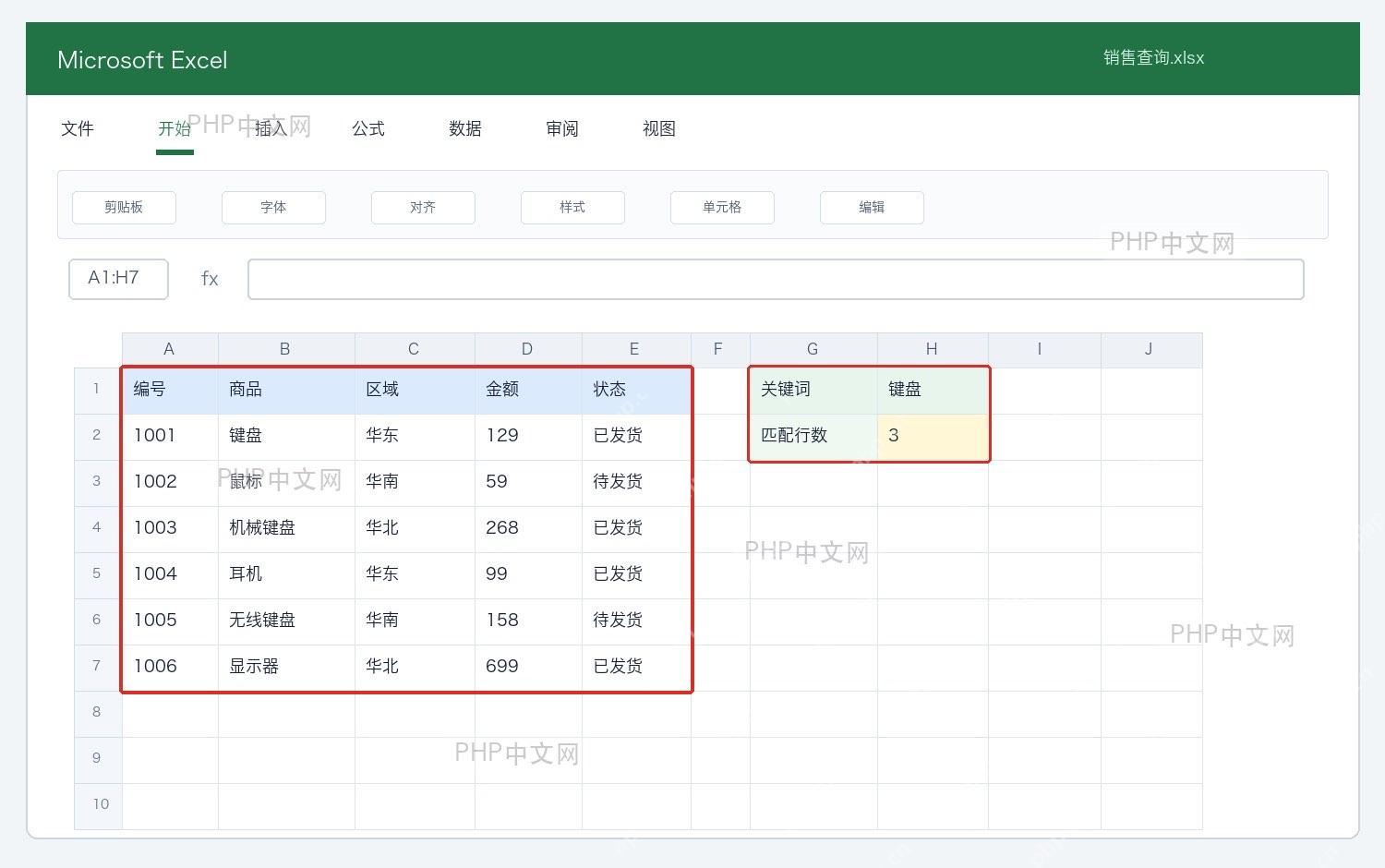
先整理好要查询的数据表,并在右侧留一个关键词位置。示例把关键词写在 H1,后续只改这个单元格,就能切换要查看的商品名称。
第二步:选中需要参与高亮的区域
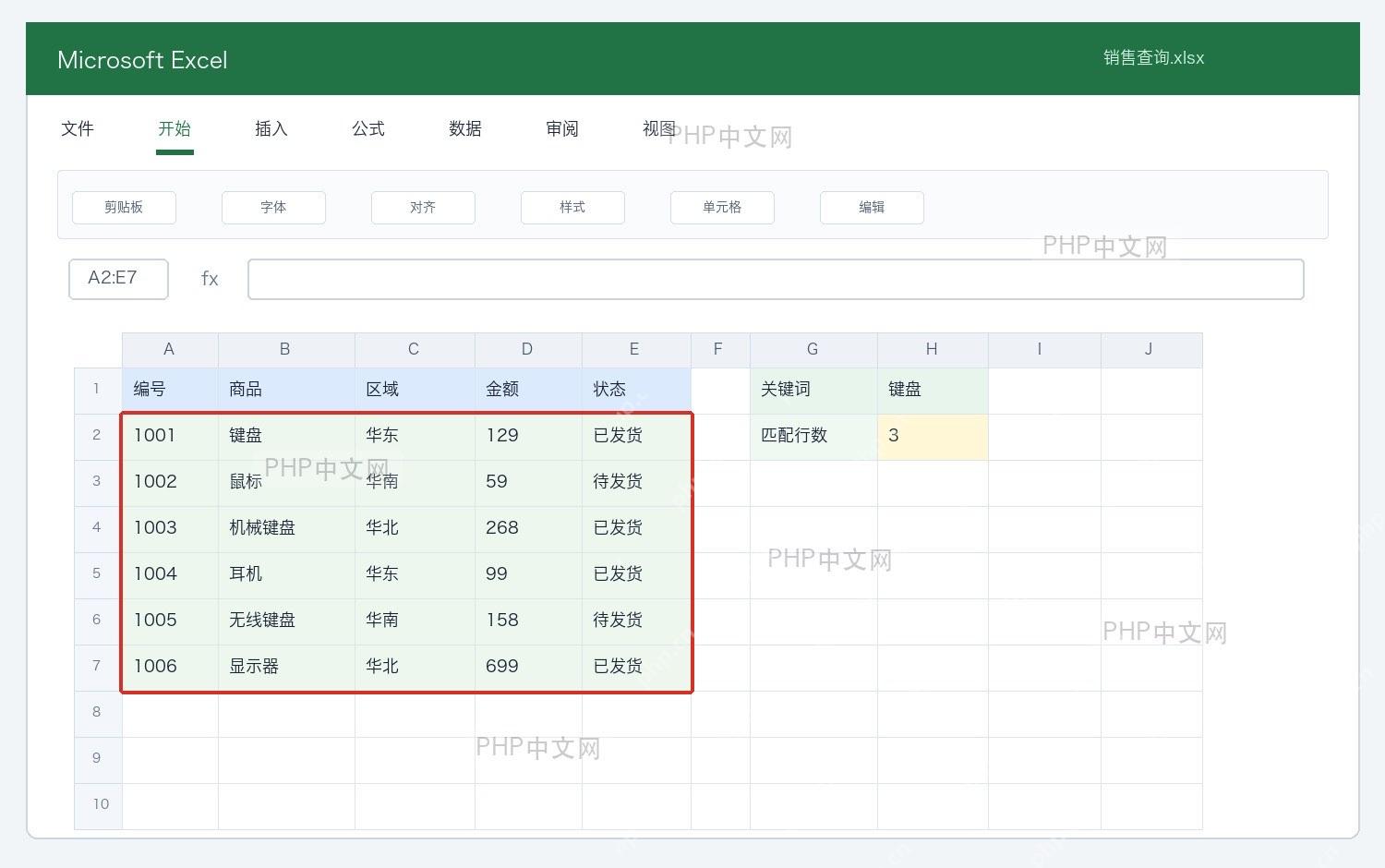
选中完整数据区域,不要只选商品列。示例选中 A2:E7,是因为高亮时要让整行一起变色,编号、商品、区域、金额和状态都能跟着显示出来。

第三步:新建条件格式公式
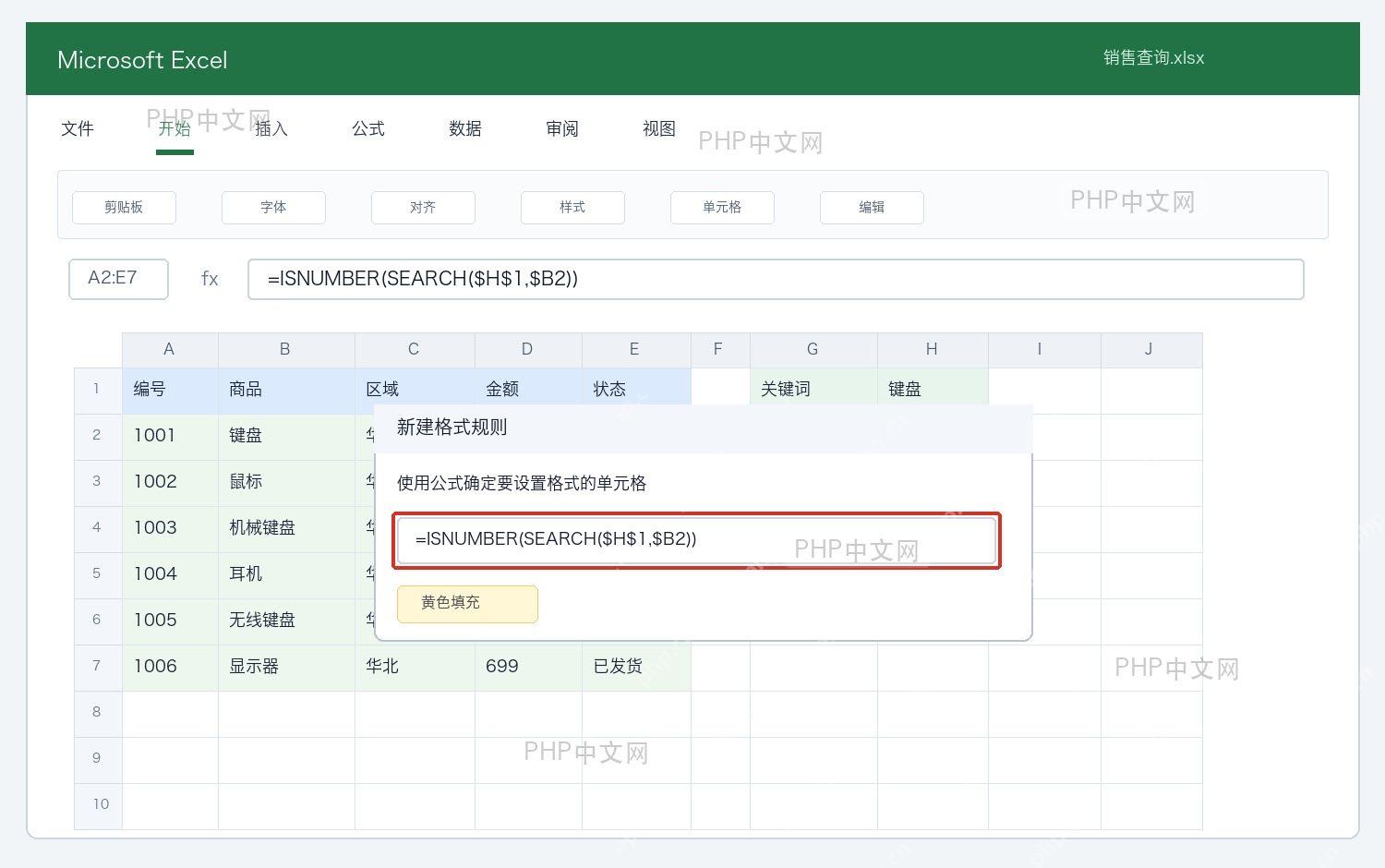
在“开始”选项卡里进入“条件格式”,选择“使用公式确定要设置格式的单元格”。公式输入 =ISNUMBER(SEARCH($H$1,$B2)),其中 $H$1 固定关键词位置,$B2 表示从每一行的商品列开始判断。
第四步:检查关键词匹配结果
设置填充颜色后,包含“键盘”的行会自动高亮。把 H1 改成“耳机”“鼠标”等其他关键词,表格会重新计算并显示新的匹配行。

容易出错的地方
如果只高亮了一个单元格,通常是选区没有覆盖整行;如果所有行都变色,先检查公式里的美元符号位置,关键词单元格要写成 $H$1,商品列要保留行为相对引用。SEARCH 不区分大小写,遇到找不到的内容会返回错误,所以要外层套 ISNUMBER 来得到 TRUE 或 FALSE。
旧版 Excel 和大部分 WPS 表格都能使用 SEARCH 与条件格式;如果界面入口名称略有不同,重点看“条件格式”“新建规则”“使用公式”这几个选项。











