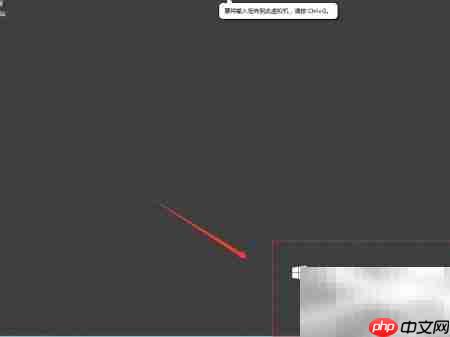
在网上查找关于在vmware虚拟机中部署windows server 2012的指导资料时,发现大量教程发布于2013年前后。考虑到当前实际应用场景是在vmware workstation 10.0环境下完成该操作系统的安装与配置,因此决定直接基于该版本虚拟化平台开展实践。随后立即着手准备系统镜像、新建虚拟机并合理设置各项参数,稳步推进整个安装过程,确保windows server 2012能够在该环境中稳定运行并满足后续使用需求。
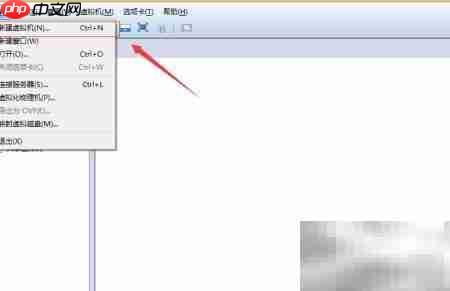
1、 创建虚拟机第一步
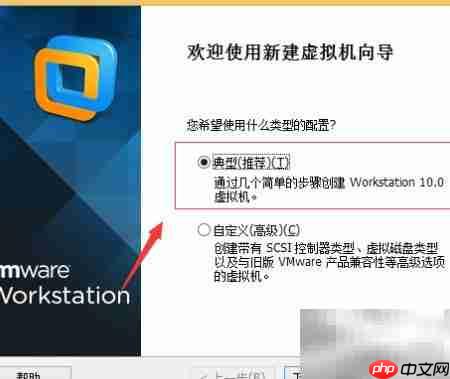
2、 选择典型配置模式,点击“下一步”继续
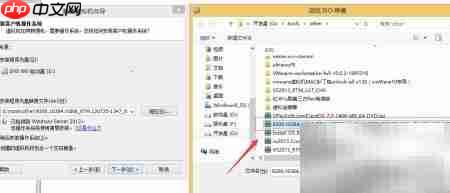
3、 安装客户操作系统,挂载已下载的Windows Server 2012 ISO镜像文件以启动安装流程。
4、 Windows Server 2012官方镜像资源广泛,可通过主流搜索引擎(如百度)轻松获取,无需额外提供下载链接。该ISO文件体积约为3.7GB,下载便捷,来源可靠。
5、 第四步:安装过程中可跳过产品密钥输入环节,暂不激活系统,待安装完成后统一处理激活事宜。
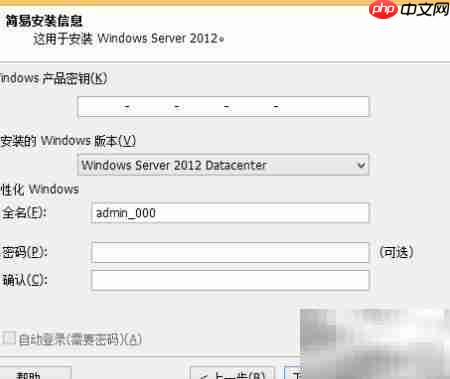
6、 第五步:指定虚拟机文件存储路径
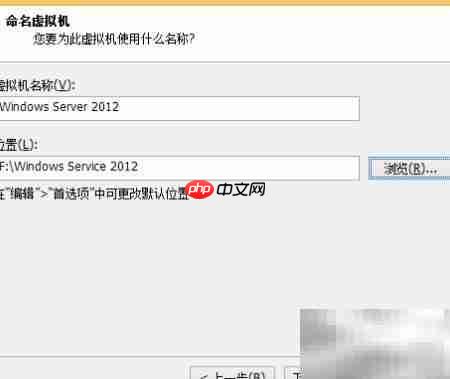
7、 第六步:分配虚拟磁盘容量,保持默认值即可满足基本部署需求。
8、 第七步:虚拟机创建完毕,进入就绪状态
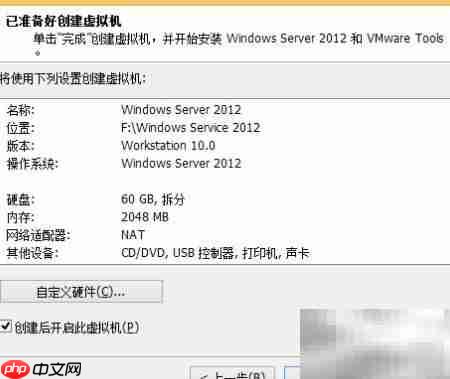
9、 启动该Windows Server 2012虚拟机,正式进入第八步安装阶段。
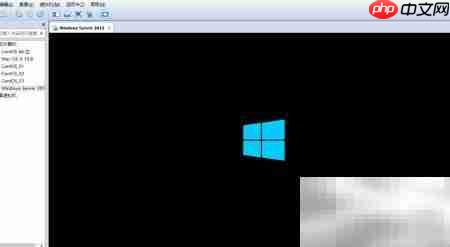
10、 第九步:系统报错提示“无法定位Microsoft软件许可条款”,建议确认安装介质是否完整有效。
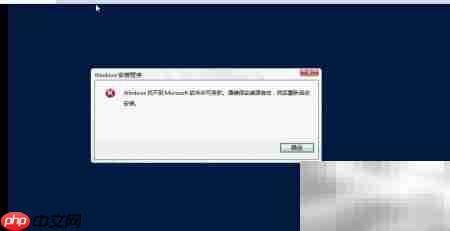
11、 第十步:针对上述错误进行排查与修复
12、 在虚拟机设置中移除软驱设备,避免因软盘控制器干扰导致安装异常。
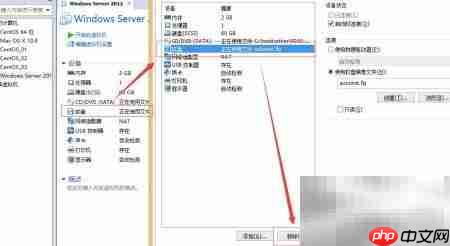
13、 第十一步:重启Windows Server 2012虚拟机
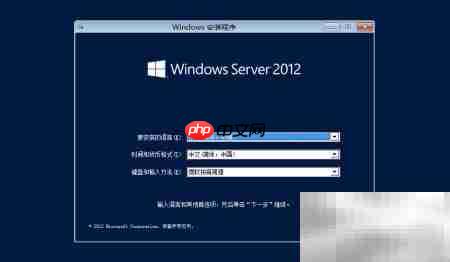
14、 进入图形化安装界面,设定语言、时间与货币格式、键盘输入法等基础区域选项。
15、 第十三步:点击“现在安装”启动部署程序
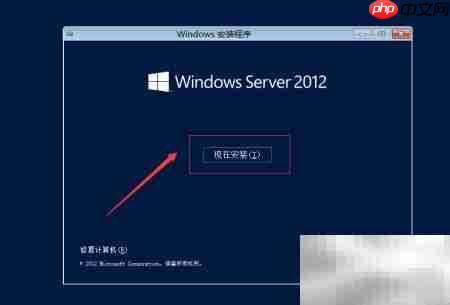
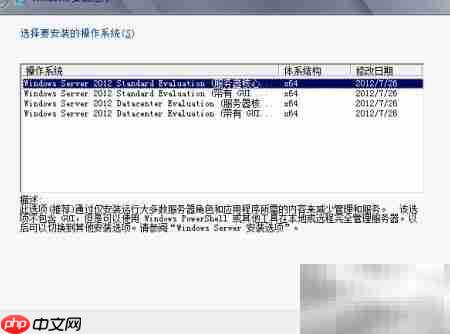
16、 第十四步:从可用版本中选择目标系统版本
17、 Standard版适用于物理服务器为主、虚拟化程度较低的企业环境,功能全面但仅授权最多运行两台虚拟机。
18、 Datacenter版为最高级别企业版,专为大规模虚拟化及混合云架构设计,支持无限数量的虚拟机实例,具备最强扩展性与性能保障,同时对应最高许可成本。
19、 选用Server Core安装模式有助于精简系统体积、缩小攻击面、降低服务依赖度,显著提升安全性和运行稳定性,是推荐的服务器部署方式。
20、 带GUI的完整安装则集成丰富的可视化管理工具与交互控件,便于日常运维与远程操作。
21、 我选择第四个选项(带图形界面的完整安装)。
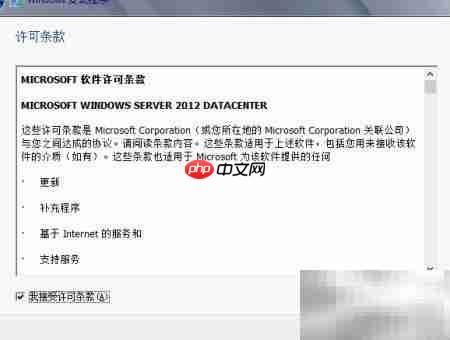
22、 第十五步:接受许可协议条款
23、 第十六步:确定安装类型
24、 初步尝试选择“升级安装”,期望保留原有数据与配置。
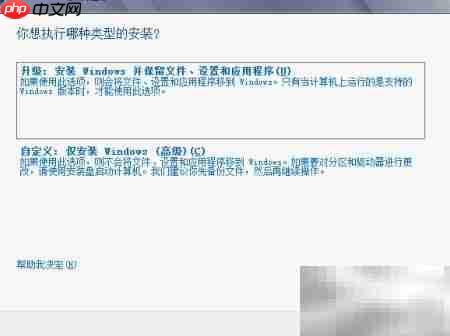
25、 系统随即生成兼容性检查报告,提示当前环境不支持升级路径。
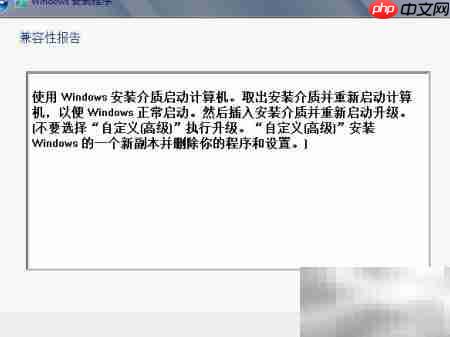
26、 因此只能重启并切换至“自定义(高级)”安装方式进行全新部署。
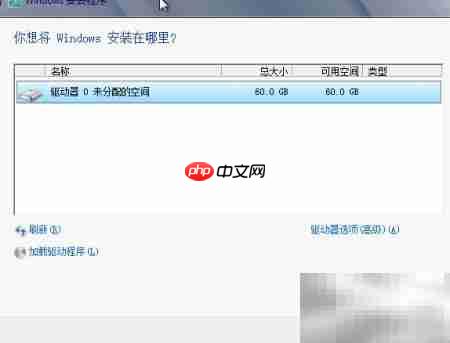
27、 点击“驱动器选项(高级)”,进入磁盘分区设置界面
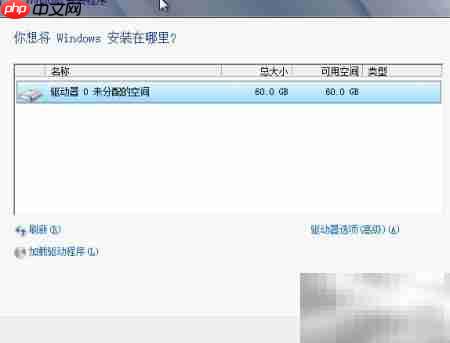
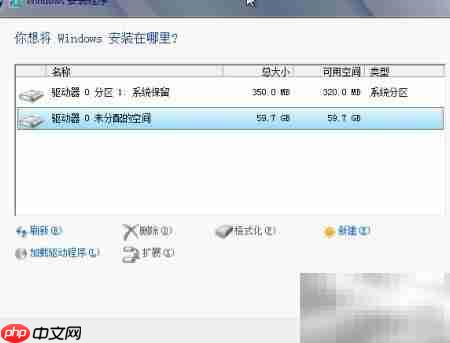
28、 鉴于本机已运行多个虚拟系统,资源占用较高,为节省时间与性能开销,跳过分区步骤,直接使用整块磁盘。
29、 第十七步:系统正在执行核心组件安装
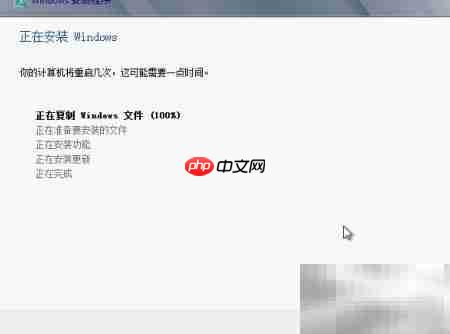
30、 第十八步:首次安装完成后自动重启虚拟机
31、 等待约十余分钟,系统持续初始化中。
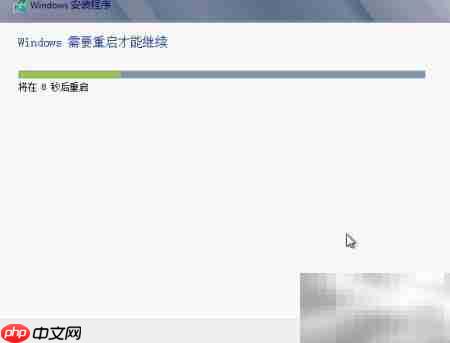
32、 第十九步:系统进入最终配置阶段
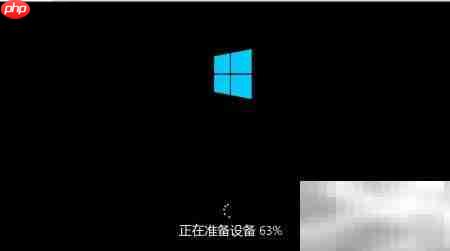
33、 第二十步:进入初始设置向导页面
34、 再次等待十余分钟后,进入管理员密码设置界面。

35、 密码强度未达标,需增强安全性策略
36、 密码必须至少包含一个大写字母、一个小写字母及一个数字。

37、 第二十一步:完成设置后跳转至登录界面
38、 按下Ctrl + Alt + Delete组合键触发登录窗口。

39、 开始登录流程
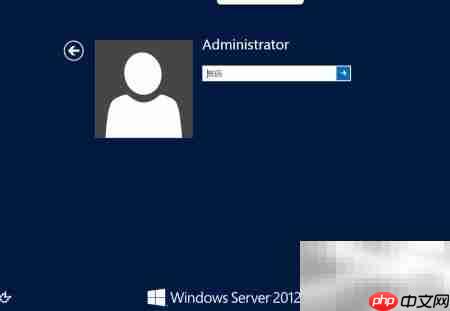
40、 成功登录后进入Windows Server 2012桌面环境
41、 当前为评估试用期,有效期为180天。