


iPhone 15 Pro系列支持全天候显示,需在“设置→显示与亮度→全天候显示屏”中开启并可自定义;iPhone标准版及Apple Watch Ultra不支持该模式,后者使用“始终显示”功能,默认开启。
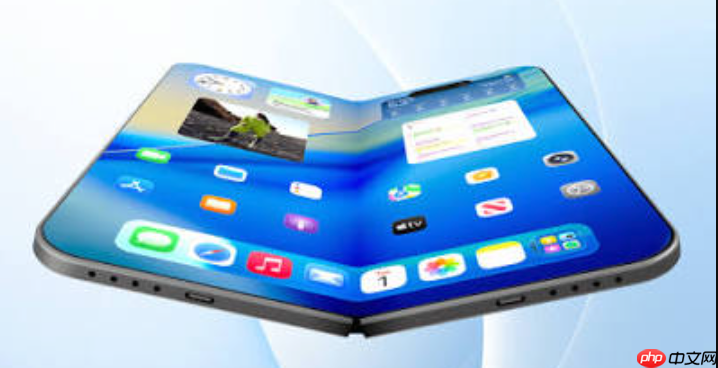
iPhone Ultra并不支持全天候显示模式,只有iPhone 14 Pro、iPhone 14 Pro Max、iPhone 15 Pro和iPhone 15 Pro Max这四款机型搭载了ProMotion自适应刷新率屏幕与LTPO技术,才能实现真正的全天候显示。如果你手上的设备是Apple Watch Ultra,它也没有“全天候显示模式”这一设置项——它的常亮功能叫“始终显示”,且默认开启,无需手动设置。
确认你的设备型号
打开“设置”→“通用”→“关于本机”,向下滑动查看“型号名称”。若显示为“iPhone Ultra”,说明该机型并不存在;苹果官方从未发布过名为“iPhone Ultra”的产品。当前最接近的命名是iPhone 15 Pro Max,部分用户会误称其为“Ultra”。
【务必核对型号名称,避免在错误设备上反复寻找不存在的选项】
在iPhone 15 Pro系列上开启全天候显示
第一步:前往“设置”→“显示与亮度”。
第二步:向下滚动,找到“全天候显示”开关并打开。

第三步:可选调整——点击“全天候显示”进入子菜单,关闭“在口袋中显示”可防止误触耗电,开启“显示壁纸”能让锁屏壁纸在暗屏时以单色形式浮现。
注意:该功能仅在充电状态下或电池电量≥20%时自动启用;若电量低于此阈值,系统会自动暂停全天候显示以保续航。
Apple Watch Ultra的“始终显示”说明
方法一:打开iPhone上的“Watch”应用→“我的手表”标签页→“显示与亮度”→确保“始终显示”已开启。
方法二:直接在Watch Ultra表盘长按→轻点右上角“编辑”→下滑找到“始终显示”选项→打开开关。
这一步操作起来很简单,直接把开关拨到绿色即可。但要注意:开启后抬腕响应速度略慢于关闭状态,这是为降低功耗做的合理妥协。














