硬盘空间不足或需备份数据以防丢失时
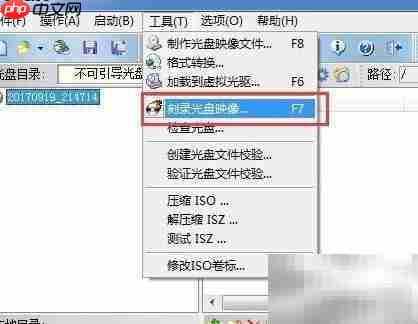
1、 进入刻录界面
2、 在顶部菜单栏点击“工具”,然后选择“刻录光盘镜像”功能
3、 亦可直接按下键盘快捷键 F7 快速启动该功能
4、 如图所示。
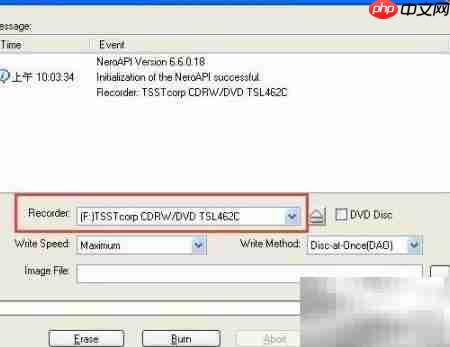
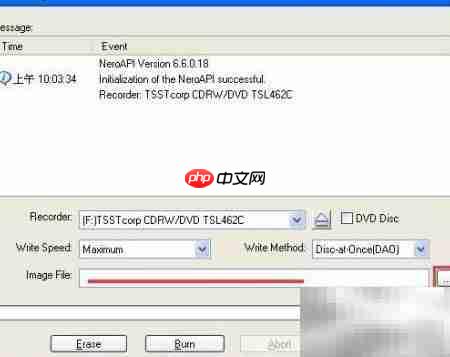
5、 选定刻录设备
6、 从下拉列表中选择目标刻录驱动器;若电脑连接多个光驱,请确认选中正确的设备
7、 若仅有一个可用刻录设备,保持默认选项即可
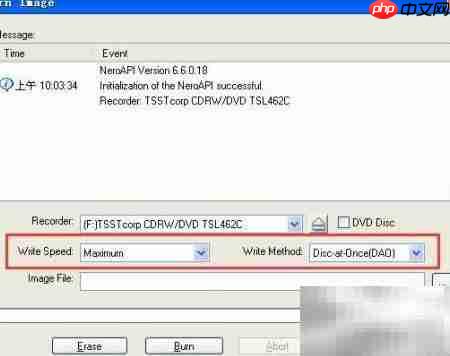
8、 设置写入速度与刻录模式
9、 建议优先选用系统推荐的最大稳定写入速度(兼顾效率与成功率)
10、 刻录方式请选择“一次性刻录(Disc-at-Once)”,确保镜像完整性与兼容性

11、 指定源镜像文件
12、 点击“浏览”按钮,打开文件选择窗口
13、 定位并选中待刻录的 ISO 镜像文件(如系统安装盘、备份镜像等)
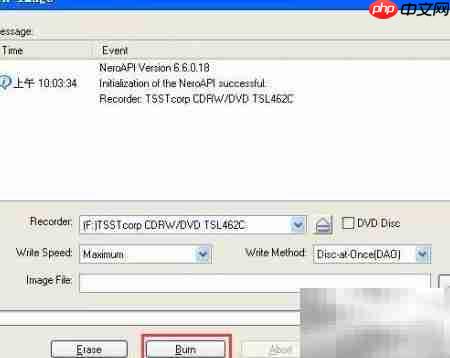
14、 执行刻录操作
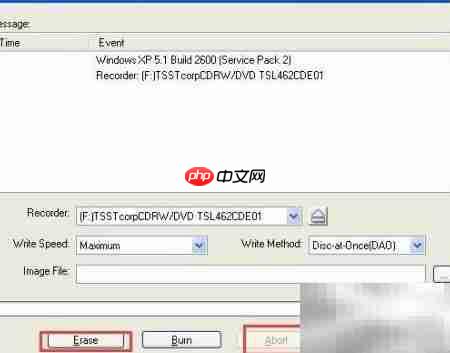
15、 核对所有参数无误后,点击主界面上的“刻录”按钮开始写入过程
16、 如图所示,进度条将实时显示当前刻录状态
17、 CD/DVD 光盘存储机制简述
18、 对于可擦写光盘(如 CD-RW、DVD-RW),可通过“擦除”功能清除已有内容,释放空间重新使用
19、 擦除过程中如需中止,可随时点击“终止”按钮退出操作