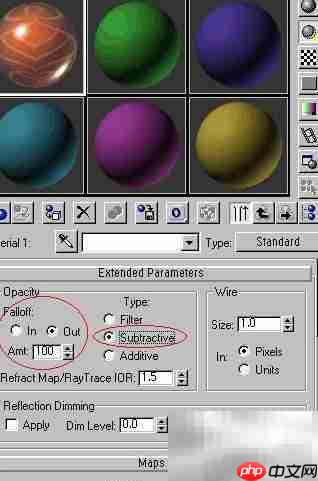
在实际建模与动画制作过程中,变形动画是提升视觉表现力的重要手段之一。那么,怎样在3ds max中高效实现模型形态的动态变化?下面将分步讲解核心操作流程与关键要点:首先,借助复合建模方式构建可变形结构;其次,严格比对两个放样体的面数与顶点数量,确保几何结构一致性;接着,在新创建的球体上应用布尔修改器,用于执行形状间的融合或裁剪运算;最后,在修改器堆栈中启用“结果+隐藏操作”显示模式,从而实时预览布尔运算结果及被遮蔽区域的状态。通过上述流程,不仅能增强对变形过程的精准控制,还能显著优化动画过渡的自然性与画面质感。配合参数微调与关键帧设置,即可生成流畅、连贯的形态演变效果。
1、 本案例将演示如何利用3ds Max中的复合建模功能完成变形动画。第一步是新建一个Box对象,并将其长宽高方向的分段数统一设为30×30×30。较高的细分密度有助于在后续球形化过程中保持曲面顺滑度,同时降低布尔运算时出现拓扑异常的风险。
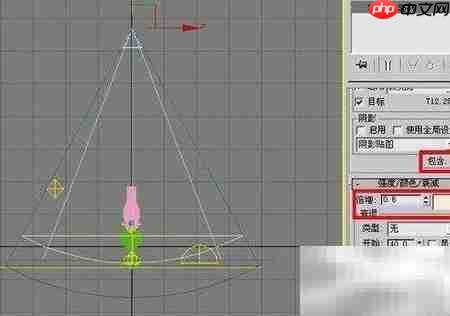
2、 先右键选中场景中的两个放样模型(Loft01与Loft02),从右键菜单进入对象属性界面,分别读取其面数与顶点总数。随后为Box添加Spherify(球形化)修改器,使其逐步向球体过渡。经对比确认,两者的面数与顶点数完全相同,说明二者具备良好的拓扑兼容性,满足Morph动画的基础要求,无需重新布线即可保障变形过程的稳定性与平滑性。
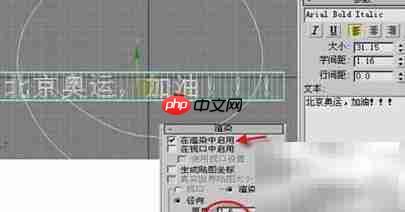
3、 对新建立的球体添加Boolean(布尔)修改器,点击“Pick Operand B”按钮,拾取已完成球形化动画的Box模型,并将运算类型设定为“A-B”(差集)。此时,球体表面会随Box的位置与形态变化而产生动态凹陷或穿插效果,营造出Box在球体表面运动的立体动画观感。
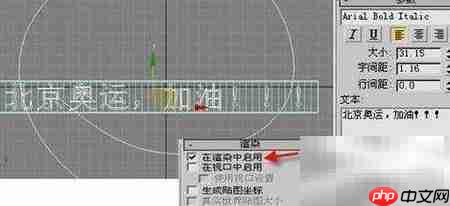
4、 打开修改器列表面板,展开Display卷展栏,勾选“Result + Hidden Ops”,使原本不可见的隐藏几何部分得以可视化呈现。接着点击Boolean修改器前的三角箭头展开子层级,选择“Operands”项并确保其处于激活状态——只有在此模式下,布尔运算所依赖的动画驱动才能被正确识别与播放。