




excel的sumif函数,专门用来处理单条件匹配的求和统计,最常用的场景比如按区域汇总销售额、按商品类目加总金额。它的基础格式是 =sumif(条件区域,条件,求和区域),先找准你要筛的条件列、和对应的要求和的数值列,直接在放结果的单元格里输公式就行。
当前操作软件:Microsoft Excel
软件版本:Microsoft 365
SUMIF 函数语法
SUMIF(range, criteria, [sum_range])
| 参数 | 作用 | 写法示例 |
|---|---|---|
| range | 用来做条件判断的选区 | A2:A6 |
| criteria | 你要匹配的筛选规则,可以是文字、数字、比较表达式或单元格引用 |
"华东"、">=100"、E2
|
| sum_range | 真正需要累加求和的选区;省略时会对 range 本身求和 | C2:C6 |
第一步:整理条件列和金额列
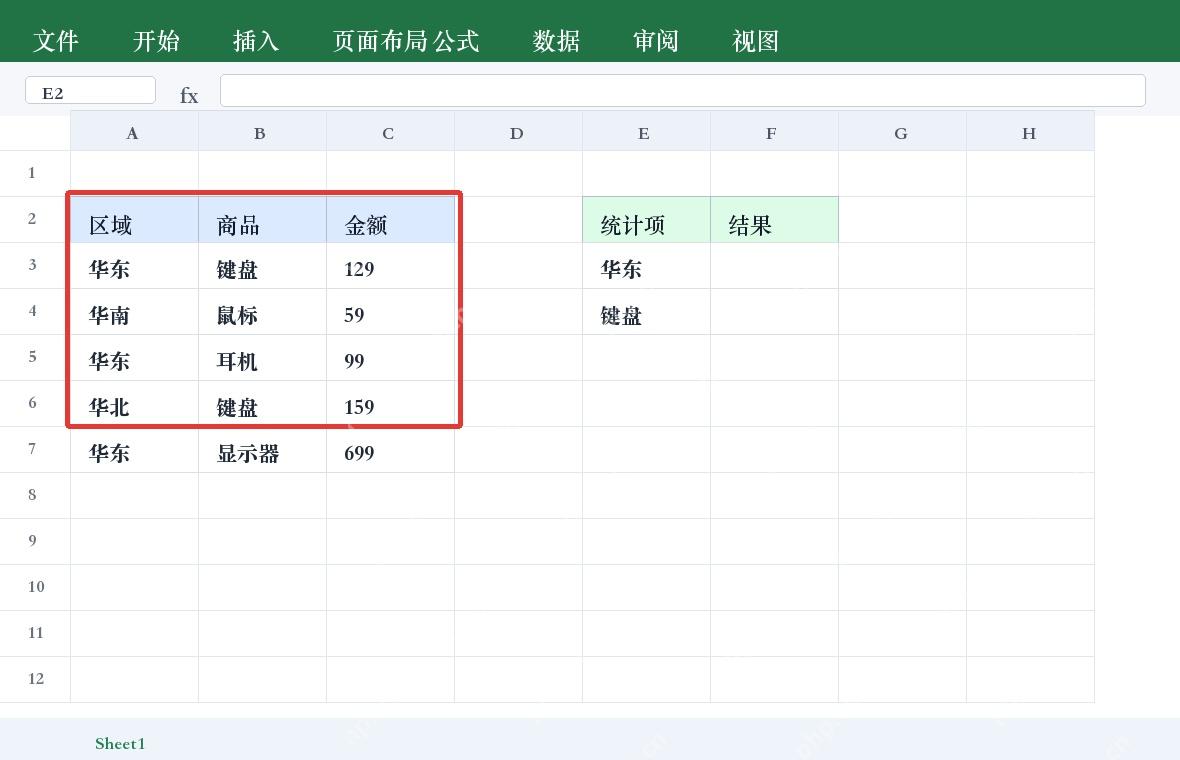
先把原始明细整理成字段清晰的表格就行。我们示例里 A 列是区域,B 列是商品,C 列是金额;表格右侧预留“统计项”和“结果”两列,用来放筛选条件和最终的求和结果。

第二步:按区域求和
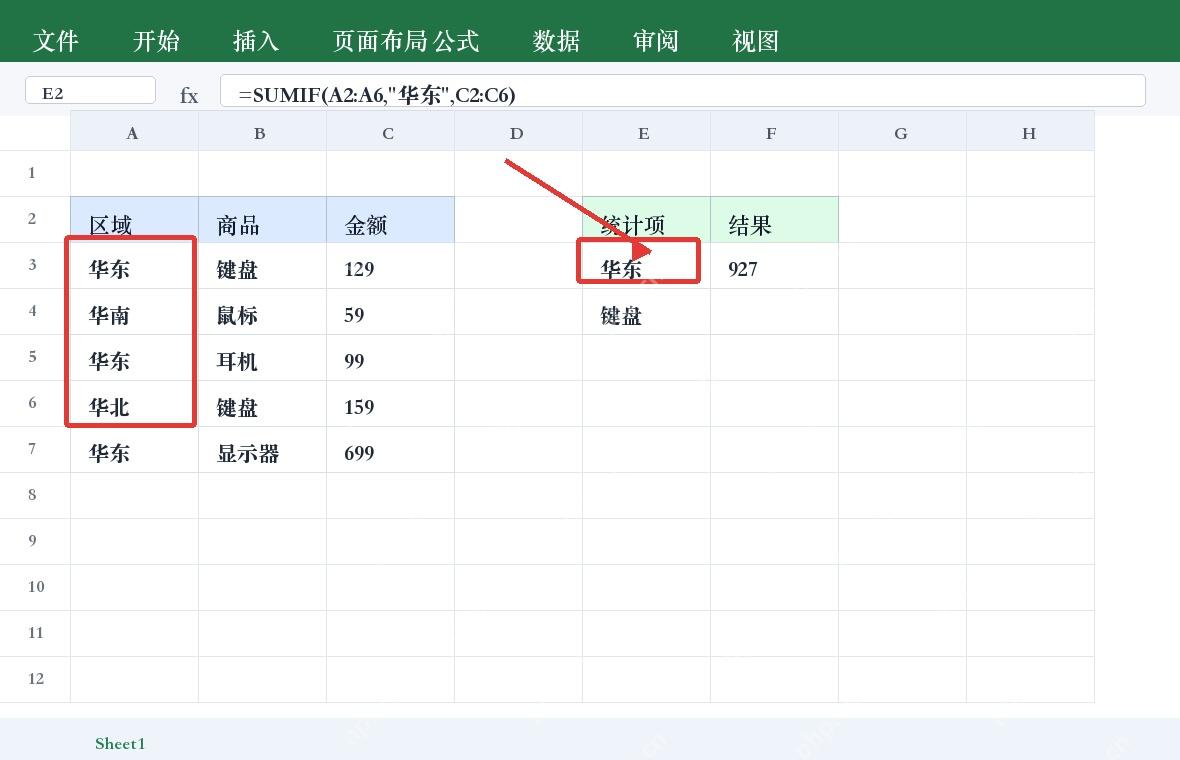
在要出结果的单元格输入 =SUMIF(A2:A6,"华东",C2:C6)。这里A2:A6用来判断行归属华东区,C2:C6是对应的累计金额列,最后算出来的结果为 927。
第三步:按商品求和
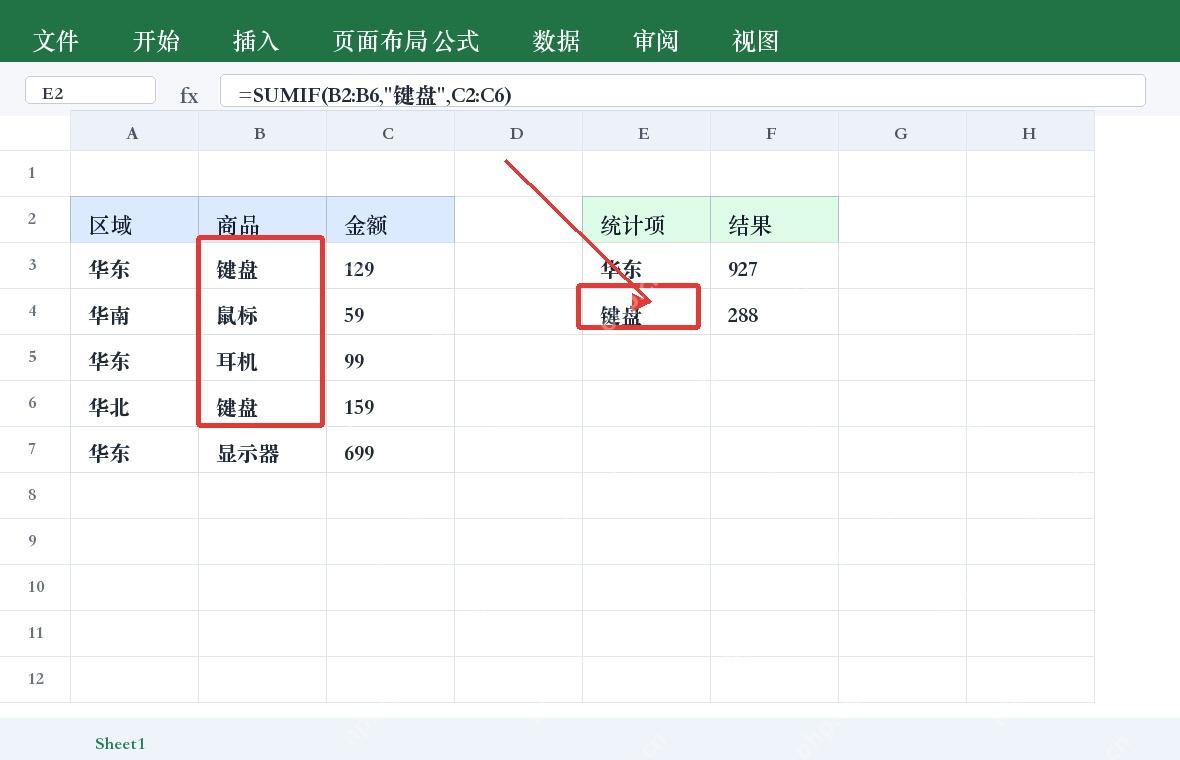
要是想统计指定商品的总金额,把条件区域换成商品所在列就行。例如输入 =SUMIF(B2:B6,"键盘",C2:C6),就会把商品等于“键盘”的所有行的金额加总,示例结果为 288。
常见高级用法
条件不用死写在公式里,直接引用单元格也可以,例如写 =SUMIF(A2:A6,E2,C2:C6),之后要换统计条件直接改 E2 的内容,结果就会自动刷新。条件也可以写比较表达式,例如 =SUMIF(C2:C6,">=100") 就能直接统计金额大于等于 100 的合计;要做文字模糊匹配可以搭配通配符,例如 =SUMIF(B2:B6,"*键*",C2:C6)。
兼容性和易错点
SUMIF是非常普及的基础函数,旧版 Excel 和大多数 WPS 表格环境都能正常支持。最常见的错误是条件区域和求和区域的行数不一致,或者写文字条件的时候忘了加英文双引号。要是需求是同时满足多个条件,别硬套SUMIF,直接改用 SUMIFS 就行。










