酒店需在订单“已完成”且180天开票时效内,通过eBooking后台【订单管理】找到对应订单点击【开票】,仅支持电子增值税普通发票,须准确填写抬头、税号、邮箱,提交后不可修改,可后台或邮箱下载PDF发票。
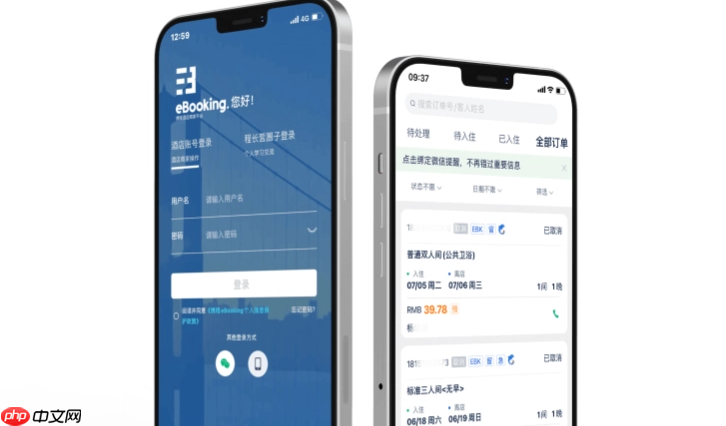
酒店在携程eBooking后台为已入住客人开具电子发票,需确保订单状态为“已完成”且未超开票时效(通常为订单完成后180天内),否则系统将灰显“开票”按钮无法操作。
确认订单是否支持开票
登录电脑端 eBooking 携程酒店商家管理后台 → 左侧菜单栏点击【订单管理】→ 在订单列表中筛选状态为【已完成】的订单 → 找到目标订单,查看右侧操作列是否有【开票】按钮。若无该按钮,说明该订单不满足开票条件:可能是订单尚未完成(如客人未离店)、已过开票期、或为预付佣金订单(由携程结算,不可向客人开票)。
【订单必须是“已完成”且开票时效未过,否则无法进入后续流程】
填写发票信息并提交申请
点击【开票】按钮 → 弹出开票窗口,按以下顺序操作:
- 选择发票类型:勾选【电子增值税普通发票】(目前eBooking仅支持此类型);
- 输入发票抬头:必须与客人提供的报销信息完全一致,公司抬头务必同步填写纳税人识别号,否则发票开具后无法用于报销,且不可修改重开;
- 核对金额:系统自动带出应付金额,不可手动修改;
- 填写邮箱:用于接收电子发票PDF文件,建议使用财务或对公邮箱,避免使用临时邮箱或微信绑定邮箱(可能收不到附件);
- 点击【提交申请】。
提交后页面显示“申请已提交”,状态变为“开票中”。此时不可撤回或编辑,仅能联系携程结算客服加急或作废(需提供订单号及合理理由)。
查看与下载电子发票
方法一:后台查收
回到【订单管理】→ 找到该订单 → 操作列出现【查看发票】按钮 → 点击即可在线预览PDF,右上角有【下载】图标。
方法二:邮箱查收
系统通常在提交后5分钟内发送含PDF附件的邮件至所填邮箱,邮件标题为“携程eBooking电子发票【订单号】”。若15分钟未收到,请检查垃圾邮件箱,并确认邮箱填写无空格或拼写错误。
注意:同一订单仅可开具一张电子发票,重复提交会导致失败,系统提示“该订单已存在有效发票”。