


在 office 365 中添加图片是一项基础而高效的操作,广泛应用于文档编辑、数据展示及幻灯片制作等场景。恰当使用图片不仅能提升内容的可读性,还能增强视觉表现力。下面将分应用逐一讲解插入图片的具体方法。
在 Word 中添加图片
启动 Word 文档后,将插入点置于目标位置。切换至顶部菜单栏的“插入”选项卡,在“插图”功能区中点击“图片”按钮。随后系统会打开本地文件浏览窗口,从中选取所需图像文件,确认后点击“插入”。图片插入后默认以适配页面的方式呈现,你可进一步启用“图片工具 - 格式”选项卡,执行裁剪、色彩校正(如亮度/对比度调节)、边框设置等精细化编辑,使图像更契合整体排版风格。
在 Excel 中添加图片
进入 Excel 工作表,定位到需嵌入图像的单元格或空白区域。同样在“插入”选项卡下,于“插图”组内点击“图片”,从本地选择图像并完成插入。Excel 会依据当前视图自动缩放图片以适应单元格尺寸。借助“图片工具 - 格式”选项卡,可为图片更换形状、应用艺术效果(如发光、映像),并通过“排列”功能实现精准对齐、层级调整与位置微调,确保图像与表格数据协调统一。

在 PowerPoint 中添加图片
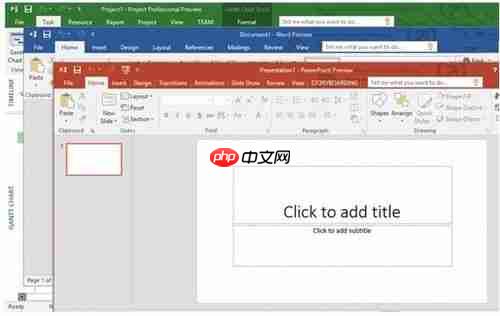
打开 PowerPoint 演示文稿,切换至目标幻灯片页面。点击“插入”选项卡,选择“图片”命令,导入本地图像资源。插入后,利用“图片工具 - 格式”中的多样化特效(例如柔化边缘、阴影、三维旋转等)强化画面质感;再结合“排列”功能,灵活控制图片大小、叠放次序及空间布局,从而优化信息传达效果,提升演示的专业度与感染力。
只需按上述步骤操作,即可快速、便捷地在 Office 365 各组件中完成图片插入任务。立即动手尝试,为你的文字、数据和演示内容注入鲜活视觉元素吧!















