





并非所有数据类型都支持直接输入到单元格中,例如图片等对象必须借助“插入”功能来添加,详细操作流程如下所示。
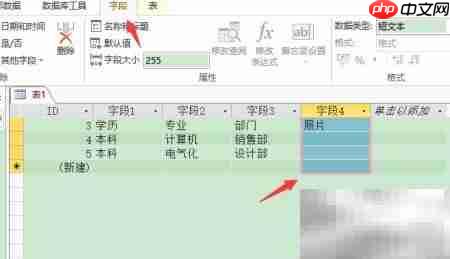
1、 定位目标列(如“照片”列),点击已激活的“表格工具”选项卡中的“字段”按钮,操作界面如下图所示。
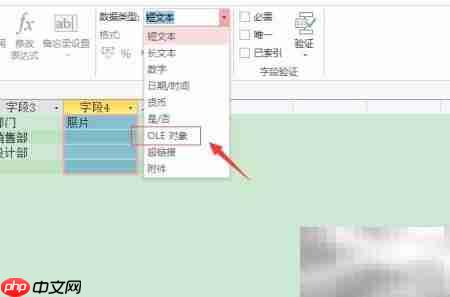
2、 在“数据类型”下拉列表中,选择“OLE对象”选项,具体操作参见下图。
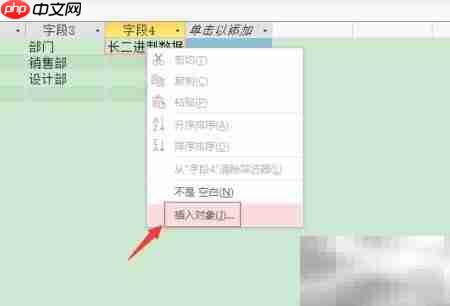
3、 将鼠标定位至“照片”列的第一个单元格,右键单击,从快捷菜单中选择“插入对象”,操作示意如下图。
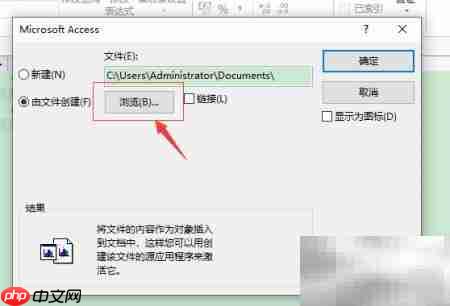
4、 弹出“Microsoft Access”对话框后,勾选“由文件创建”,再点击右侧“浏览”按钮,操作过程如下图所示。
5、 在打开的浏览窗口中,将文件类型设为“jpg”格式,选中所需照片文件,确认无误后点击“确定”按钮完成选取。

将 WCAG 2 AA 无障碍标准应用于设计系统、UI 组件和网页——通过可运行的验证器进行对比度计算,采用设计 token 模式使颜色天生可访问,设定排版和焦点状态规则,并提供语义检查清单。适用于构建或审查 UI。

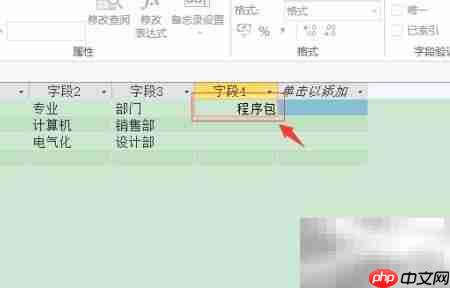
6、 返回“Microsoft Access”对话框,点击“确定”按钮,完成对象插入。随后回到数据表视图,对应单元格中将显示一个程序包图标,表明插入成功,效果如下图所示。
7、 选中“照片”列,进入“表格工具”选项卡,点击“字段”按钮执行设置。
8、 展开“数据类型”下拉菜单,从中选择“OLE对象”。
9、 将光标移至该列首个单元格,右键调出菜单并选择“插入对象”。
10、 在弹出的“Microsoft Access”窗口中,选择“由文件创建”,再点击“浏览”按钮查找目标文件。
11、 在文件浏览界面中,筛选并选中扩展名为“.jpg”的照片文件,点击“确定”完成加载。
12、 最后在“Microsoft Access”对话框中点击“确定”,完成插入操作。返回数据表后,目标单元格将呈现程序包图标,即表示对象已成功嵌入。














