


在iPhone Ultra上设置邮件账户需进入“设置→App→邮件→邮件账户”,主流邮箱自动配置,QQ/163等须用授权码,手动配置需填写IMAP/SMTP参数,添加后需检查账户是否启用并刷新收件箱验证。
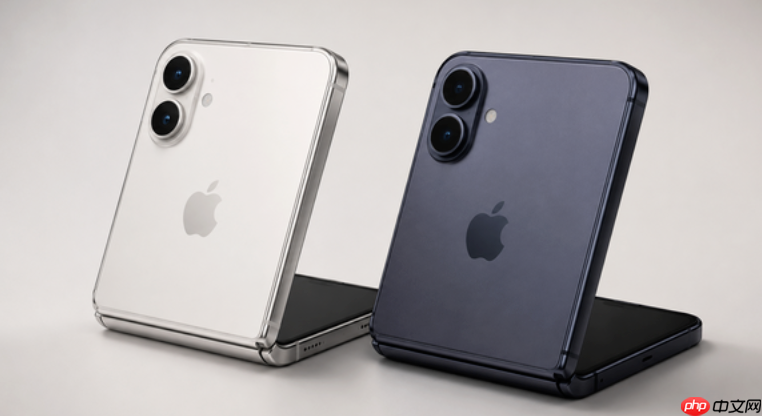
在iPhone Ultra上设置邮件账户,需进入系统级“邮件”设置界面完成添加,主流邮箱如iCloud、Gmail、Outlook能自动识别配置,而QQ、163等国内邮箱必须使用授权码而非登录密码,输错会导致验证失败且无明确提示。
进入邮件账户设置入口
解锁手机→点击灰色齿轮图标“设置”→向下滚动找到并点击“App”→再点“邮件”→轻触“邮件账户”。
这一步不能跳过“App”层级直接点“邮件”,iOS 18系统中已将邮件相关选项从一级菜单移出,若在设置首页没看到“邮件”,说明你漏了进“App”这层。
添加新邮箱账户
方法一:主流邮箱自动配置(iCloud / Google / Outlook.com / Yahoo)
在“添加账户”列表中,直接点击对应图标→输入完整邮箱地址→输入对应密码→点击“下一步”→等待系统自动获取IMAP/SMTP参数→勾选“邮件”同步开关→点击“存储”。

把普通比例的 PPT 重新排版成更宽的超宽横版,或参考另一份 PPT 的页面比例与视觉语言进行重排。只要用户提到“改成更宽屏”“参考另一份 PPT 的比例”“不要拉伸文字”“只改字号和版式适配”“按参考稿的宽屏风格重排”,就应该主动使用这个 skill。尤其适用于需要保留原始文案、字体风格、颜色系统与层级关系,但...
方法二:QQ邮箱或163邮箱(必须用授权码)
选择“QQ邮箱”或“163邮箱”图标→输入邮箱地址→【密码栏务必粘贴网页端生成的授权码,不是账号登录密码】→点击“下一步”→验证通过后点击“存储”。
⚠️ 授权码未开启IMAP/SMTP服务就无法生成,网页端路径为:登录邮箱→设置→账户→开启IMAP/SMTP服务→生成并复制授权码。
方法三:其他邮箱手动配置
点击“其他”→“添加邮件账户”→填写姓名、邮箱地址、描述→点击“下一步”→选择“IMAP”(推荐)或“POP”→手动输入收件服务器(如imap.qq.com)、发件服务器(如smtp.qq.com)、对应端口及SSL设置→全部填完点“下一步”→验证成功后点“存储”。
确认账户已生效
第一步:返回桌面,打开蓝色信封图标的“邮件”App。
第二步:下拉收件箱刷新,观察是否出现新邮件或加载转圈。
第三步:若收件箱空白且无加载迹象,立即返回“设置→邮件→邮件账户”,检查该账户右侧是否显示“启用”字样;若显示“禁用”,轻点账户→打开“邮件”开关→返回邮件App重试。















