下架房型可使其在客人端不可见但保留历史数据:网页端需登录eBooking→进入房型信息→编辑目标房型→切换状态为“下架”并保存;APP端可通过房态日历或房型管理页关闭“对外销售状态”,但需同步处理房态避免超售;批量下架支持多选后统一设置;重新上架须确保房态已设为可售。
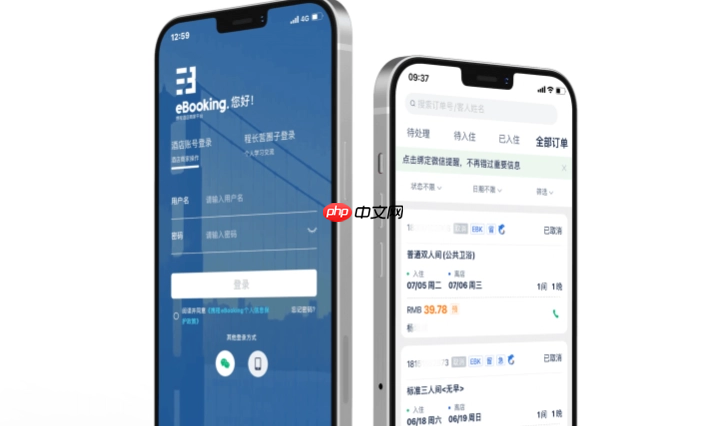
想让某个房型暂时不对外售卖,又不想影响历史订单和数据结构,就得用下架操作——这比删除安全,也比关房更彻底,客人端直接搜不到该房型。
网页版eBooking下架房型
第一步:登录携程eBooking网页后台(网址 ebooking.ctrip.com),进入「酒店管理」→「房型信息」页面。
第二步:在房型列表中找到目标房型,点击右侧「编辑」按钮,或直接勾选该行左侧复选框。
第三步:找到「房型状态」或「上线状态」开关,将其由「上线」切换为「下架」。部分新版界面可能显示为「启用/禁用」,禁用即等效下架。
第四步:确认保存。系统会弹出提示“操作成功”,此时该房型在客人端搜索、筛选、预订页均不可见,但后台仍保留全部价格、库存、历史订单关联关系。
【注意】已产生过订单的房型无法通过此路径恢复为“上线”状态,必须先检查是否有未完成订单或待入住订单,否则保存失败。
APP端快速下架(eBooking手机版)
方法一:房态日历快捷下架
打开eBooking APP → 底部导航栏点「房态」→ 选择对应房型 → 点击顶部日期区域进入日历视图 → 长按某一天,弹出菜单选「批量开关房」→ 滑动底部时间轴,将整段日期范围设为「关房」→ 返回上一级,再点右上角「更多」→「房型设置」→ 找到「对外展示」开关并关闭。
方法二:直达房型管理页
APP首页 → 右上角「≡」→「酒店管理」→「房型信息」→ 找到目标房型 → 点击进入详情页 → 拉到底部找到「对外销售状态」→ 关闭开关 → 提交。
这一步操作起来很简单,直接把开关拨到关闭就行,但要注意:APP端关闭“对外销售状态”后,不会同步关掉已有房态,需额外进房态页手动关房,否则可能造成超售。
停业期间批量下架多个房型
① 登录eBooking网页后台 → 进入「酒店管理」→「房型信息」;
② 勾选需要下架的多个房型(可按住Ctrl多选,或拖拽框选);
③ 点击页面上方「批量操作」按钮 → 选择「统一设置状态」→ 在弹窗中选择「下架」;
④ 确认执行,系统将在3秒内完成全部房型状态变更。
批量操作不可逆,提交前请再次核对勾选列表,误操作会导致多个房型同时不可售,影响当日营收。
下架后如何重新上架?
网页版:回到「房型信息」列表 → 找到已下架房型 → 点击「编辑」→ 将「房型状态」开关重新拨回「上线」→ 保存即可。
APP端:进入该房型详情页 → 打开「对外销售状态」开关 → 同时检查「房态日历」中对应日期是否已开放(若仍为灰色关房状态,需单独打开)→ 保存生效。
【关键前提】重新上架前,必须确保该房型在指定销售日期内已设置有效房态(如“可售”或“限量”),否则即使状态上线,客人仍无法预订。