


本教程详解以太坊交易App官方最新版v6.168.1在安卓手机的下载安装、各品牌机型(华为/鸿蒙、小米、OPPO)适配方法、注册流程、KYC认证及账户安全设置。

本教程适用于以太坊交易App官方最新版 v6.168.1的安卓手机下载安装与常见安装问题解决方法,帮助用户顺利完成安装并正常使用交易功能。
以太坊App下载后无法安装怎么办?
部分安卓设备在完成以太坊交易App安装包下载后,可能会出现“存在安全风险”或“应用拦截提示”,导致无法继续安装,这属于系统误报,可按照以下方法处理。
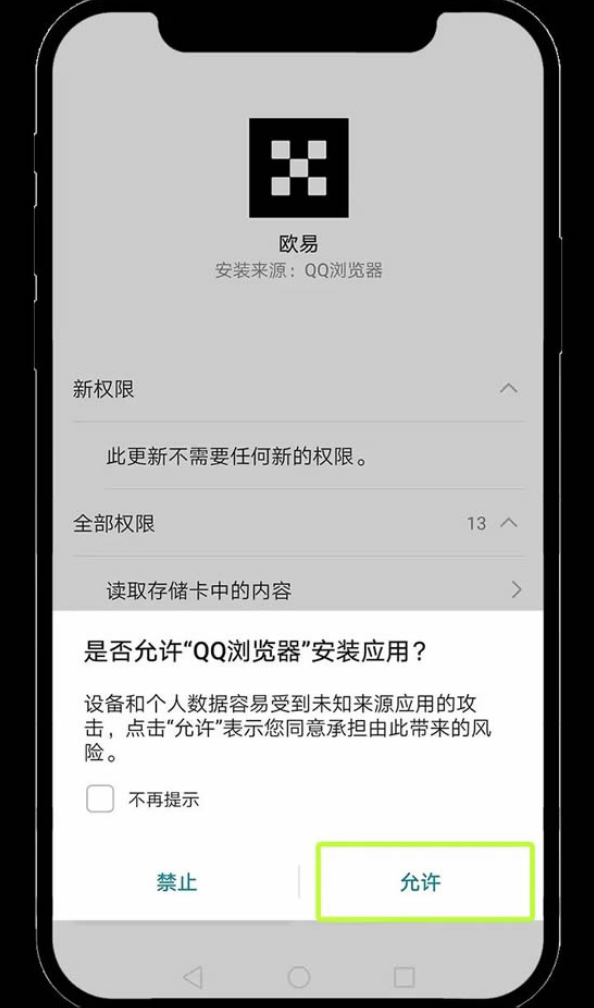
当系统弹出安装拦截提示时,请选择“允许安装”,不要直接取消或禁止,否则安装将被中断。
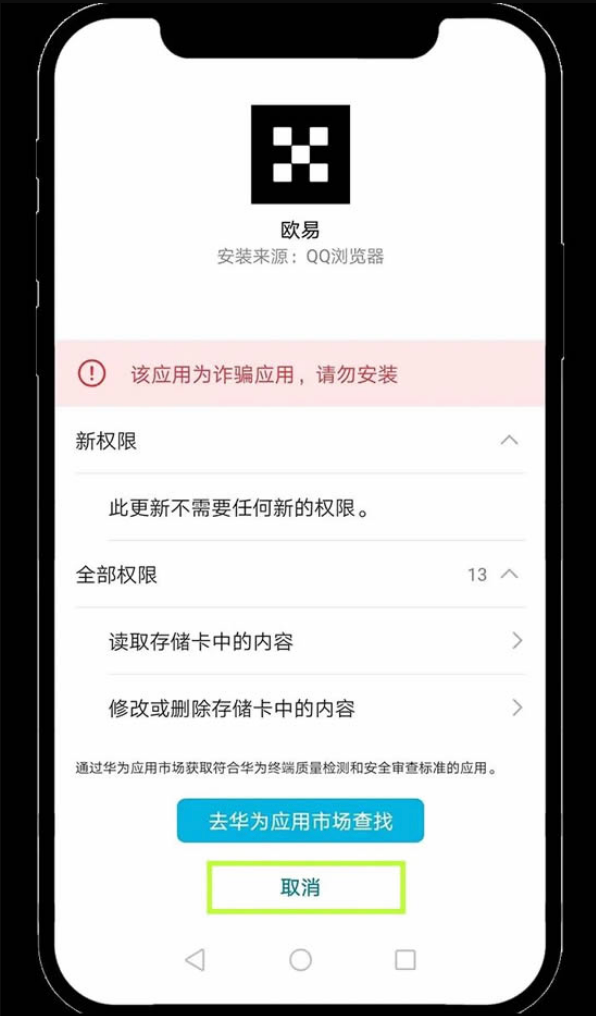
若出现“未知来源应用风险提示”,通常是因为应用未上架应用商店导致,请点击“仍然安装”或“忽略风险继续”继续操作。
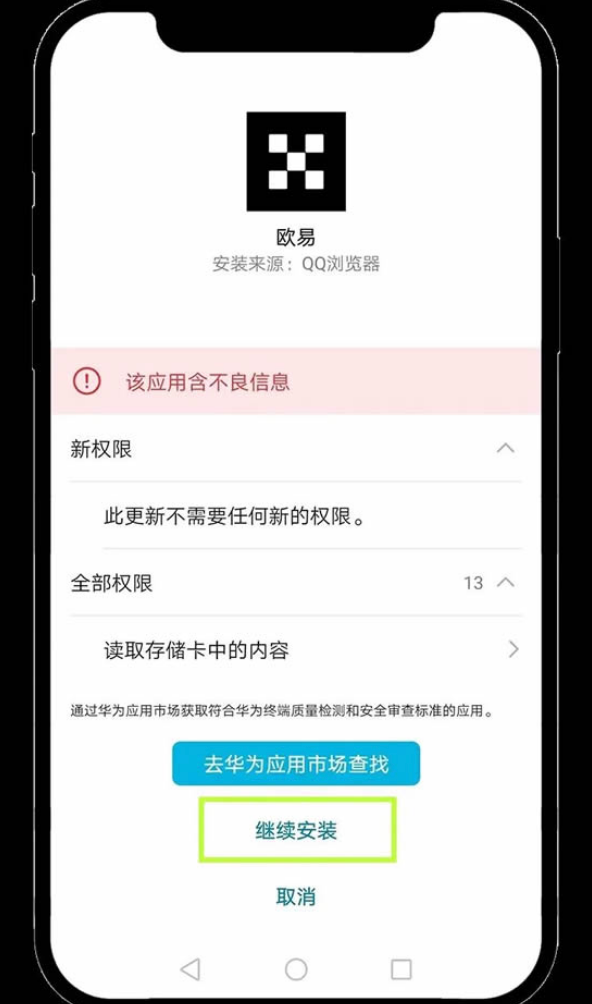
等待系统完成安全扫描后,点击“完成”或“打开”即可成功进入以太坊交易App。
华为手机安装指南
1、当出现应用安装提示时,请点击允许安装权限,否则无法继续。
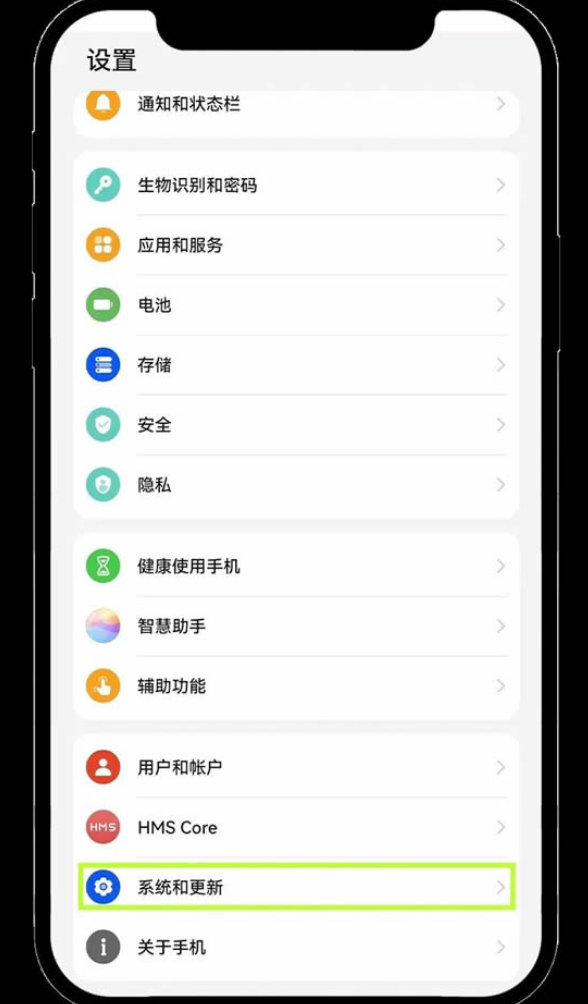
2、若系统提示风险拦截,可选择继续安装或忽略提示。
3、安装完成后即可正常启动以太坊交易App。
华为鸿蒙系统安装方法
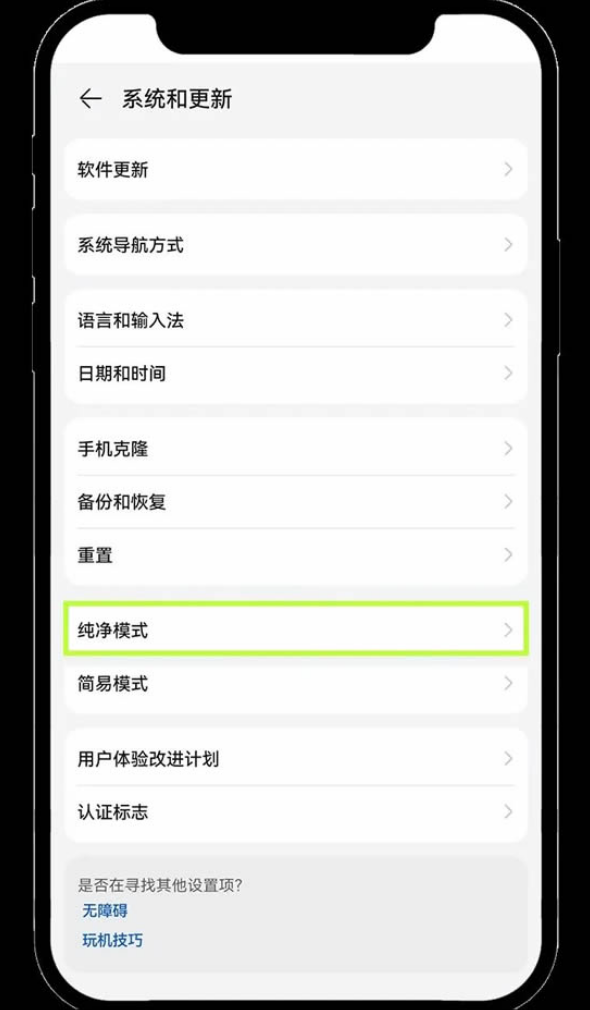
1、进入手机【设置】→【系统和更新】,打开系统管理选项。
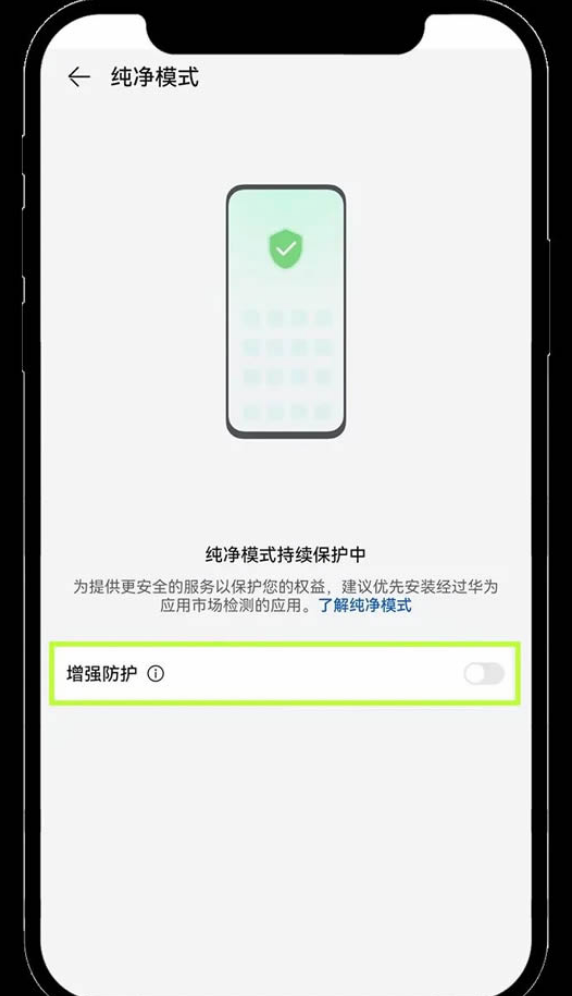
2、找到“纯净模式”并进入设置页面。
3、点击关闭纯净模式,以允许第三方应用安装。
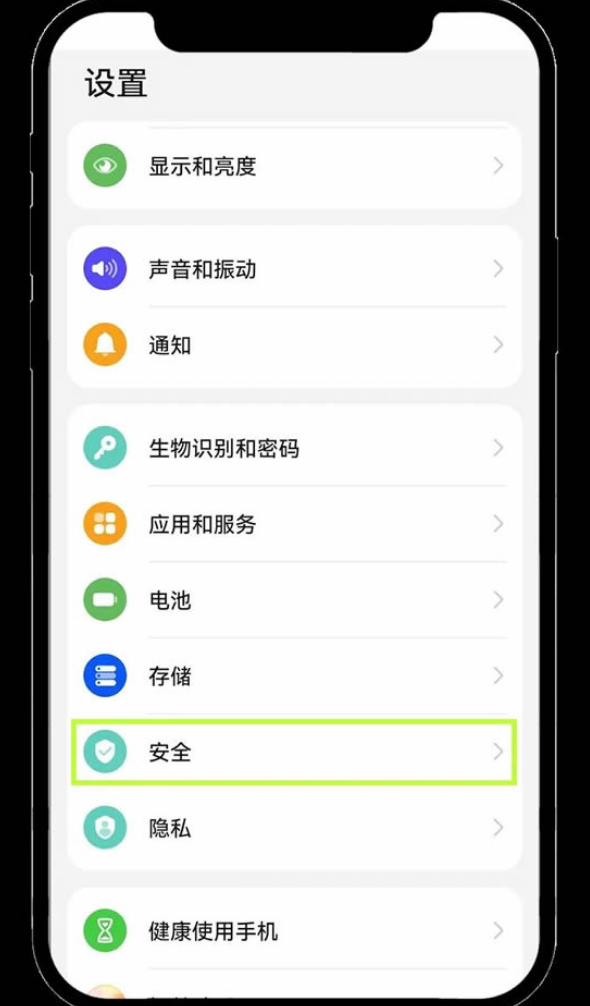
4、返回设置,进入【安全】→【更多安全设置】。
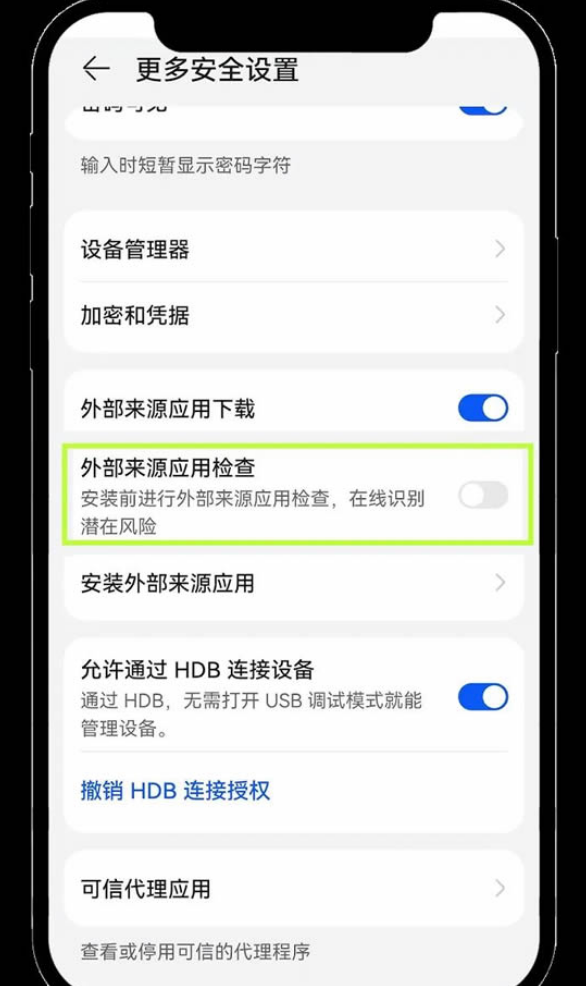
5、关闭外部来源应用检查后即可正常安装。
小米与OPPO手机安装方法
1、小米手机:在安全提示页面点击右上角设置按钮。
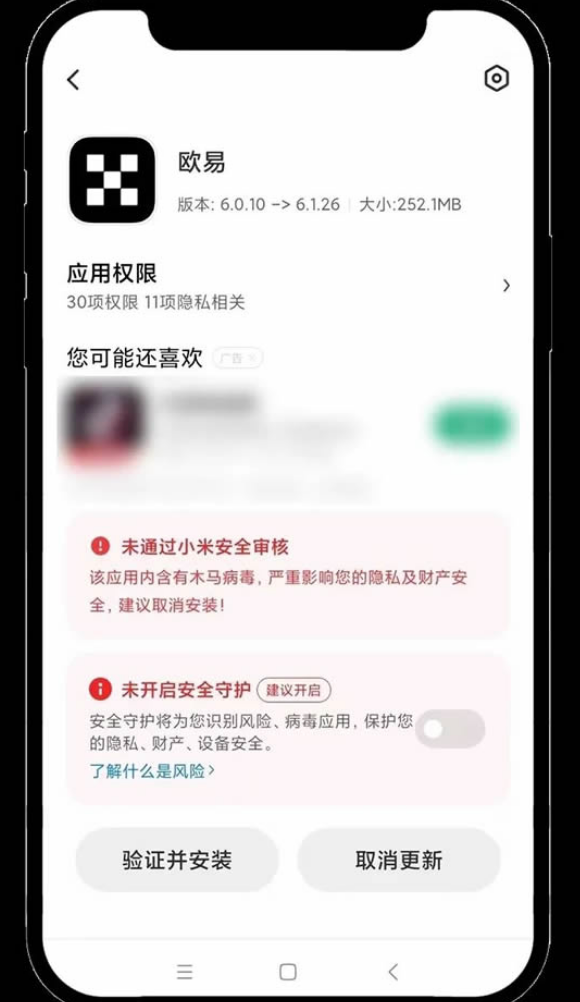
2、进入安全守护设置后,找到相关保护选项。
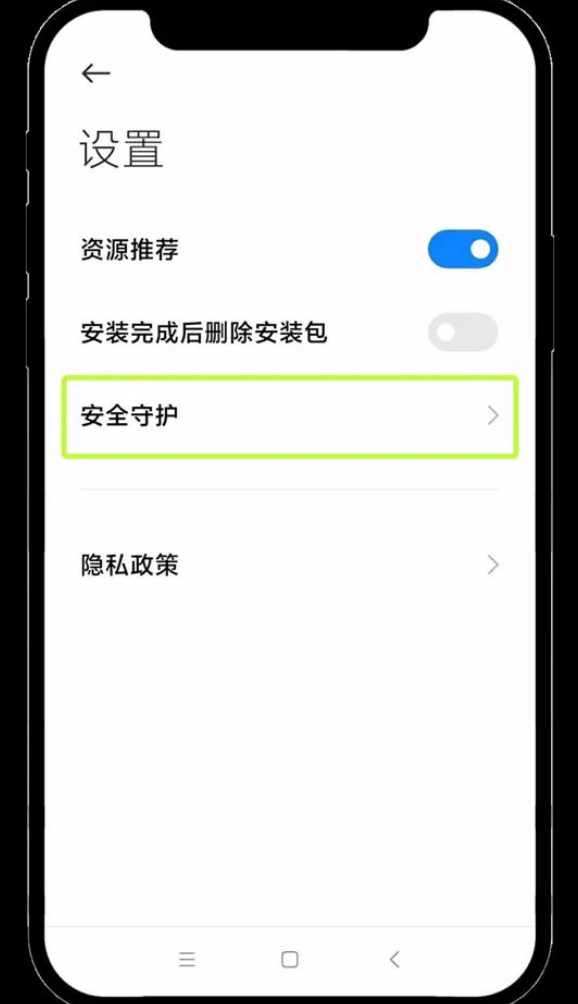
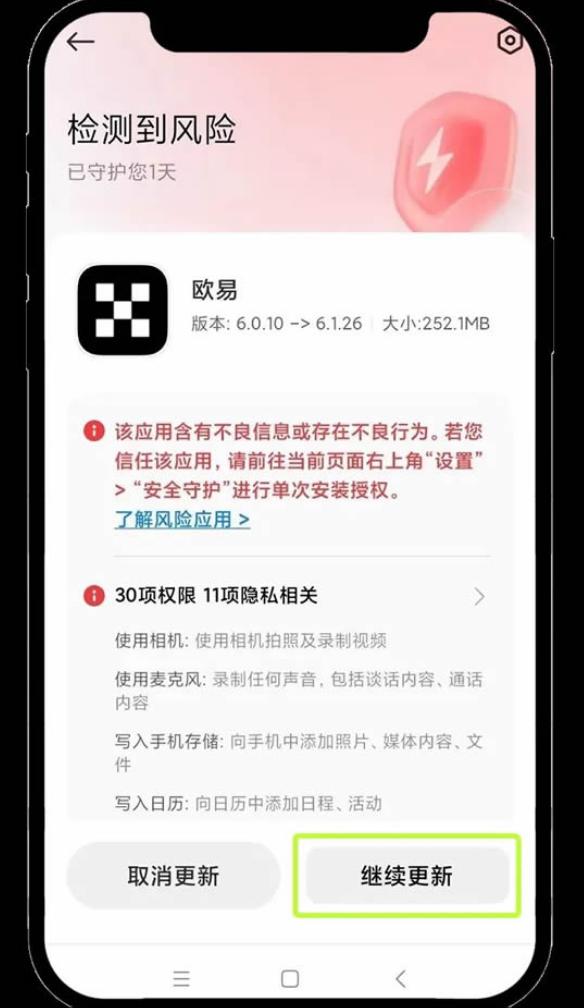
3、关闭安全守护功能后即可继续安装。
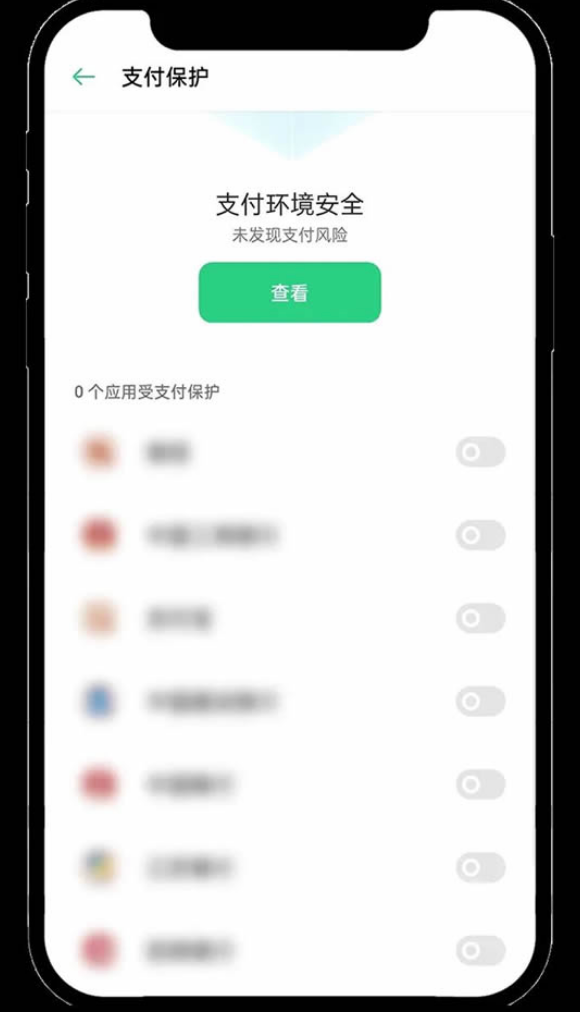
4、OPPO手机:打开【手机管家】→【支付保护】功能。
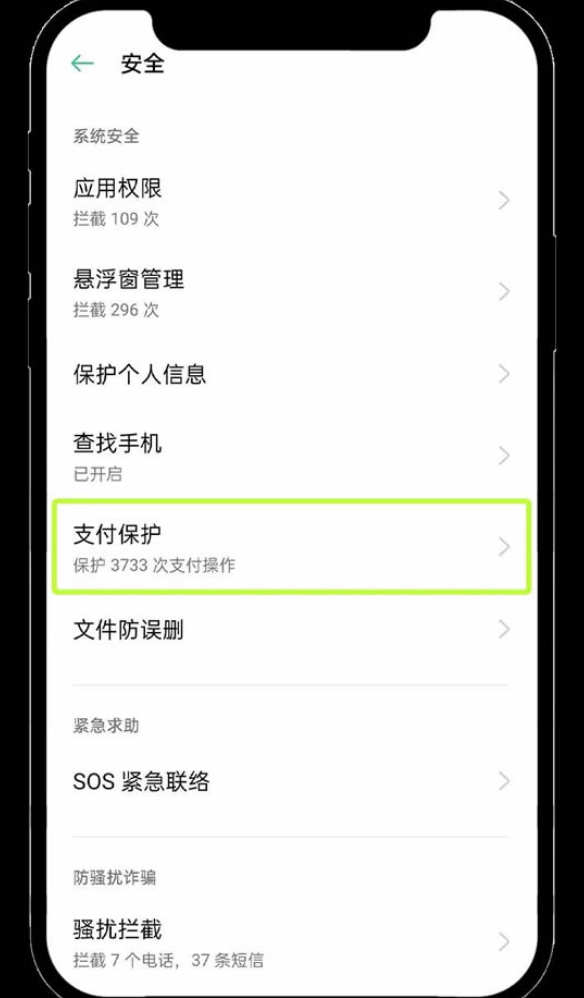
5、确保所有应用保护开关处于关闭状态。
通用解决方法
1、断网安装法:下载完成后,关闭Wi-Fi与移动数据再进行安装。
2、飞行模式法:开启飞行模式后再尝试安装应用。
3、信任应用法:在系统安全设置中将以太坊App设为信任应用。
以太坊交易App注册流程
1、打开应用后点击【注册/登录】按钮进入注册页面。
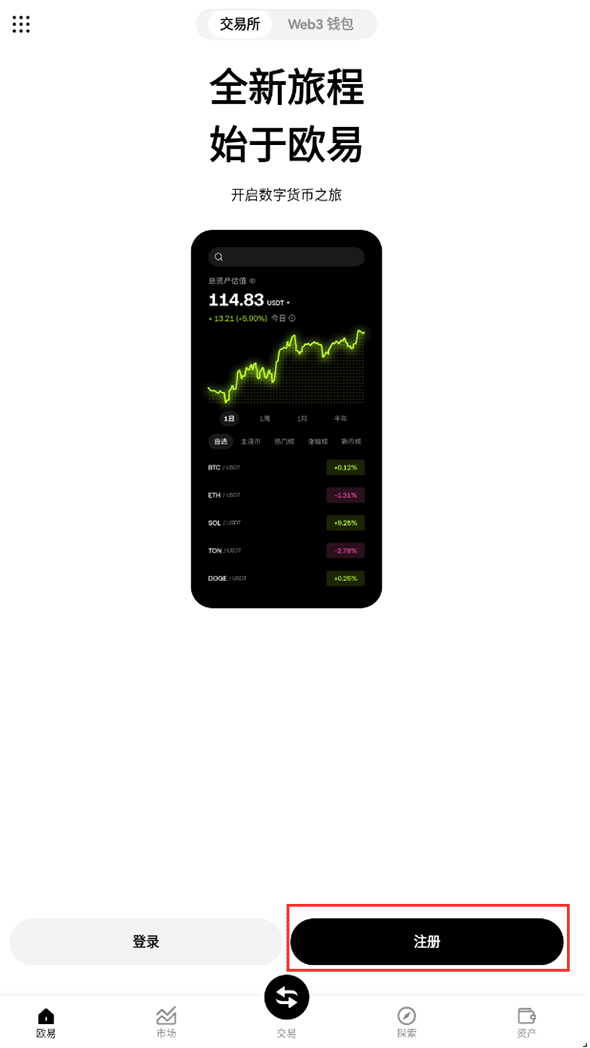
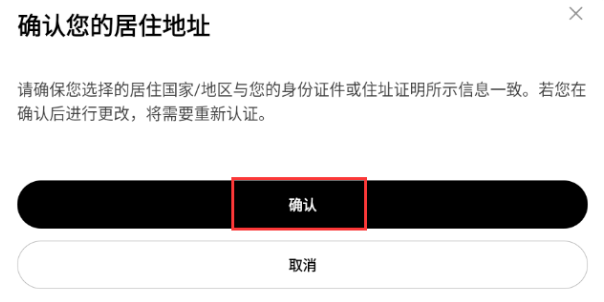
2、选择所在国家或地区。

3、输入邮箱并接收验证码完成验证。
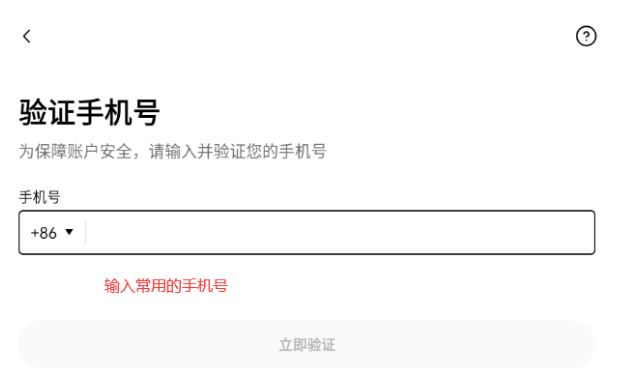
4、填写手机号并输入短信验证码。
5、设置登录密码,建议包含字母与数字组合。
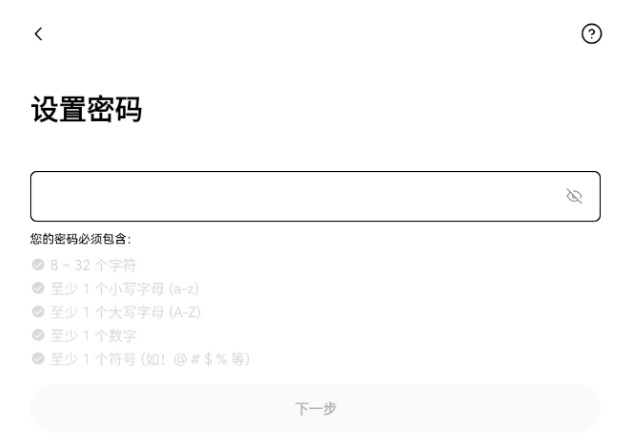
6、完成以上步骤即可成功创建账户。
KYC身份认证流程
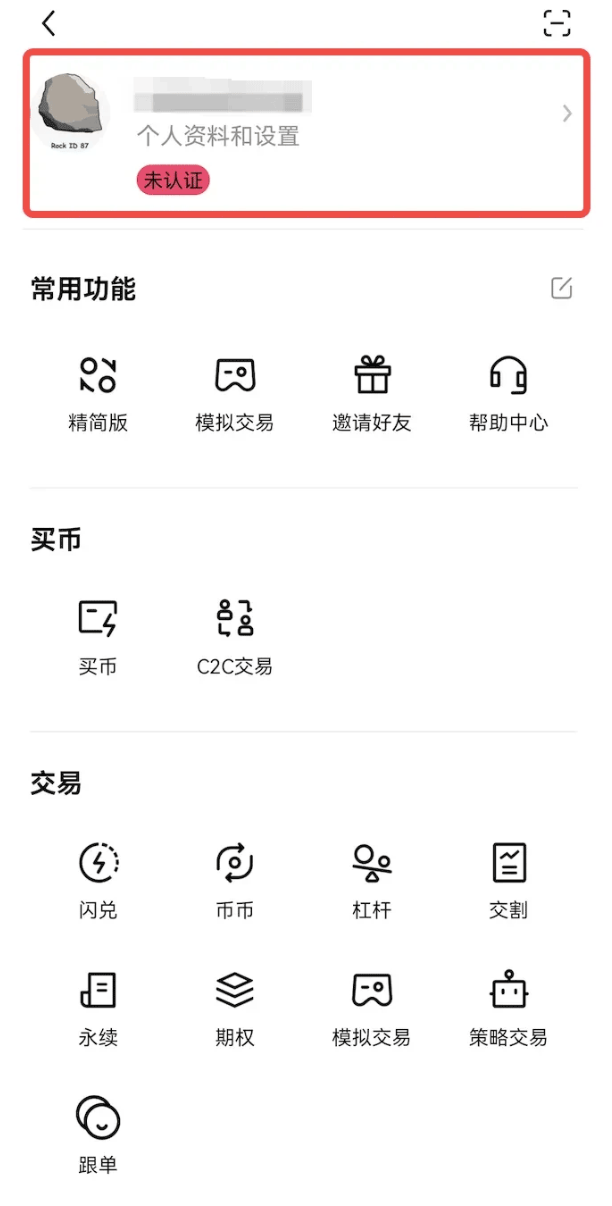
1、进入个人中心,点击身份认证(KYC)。
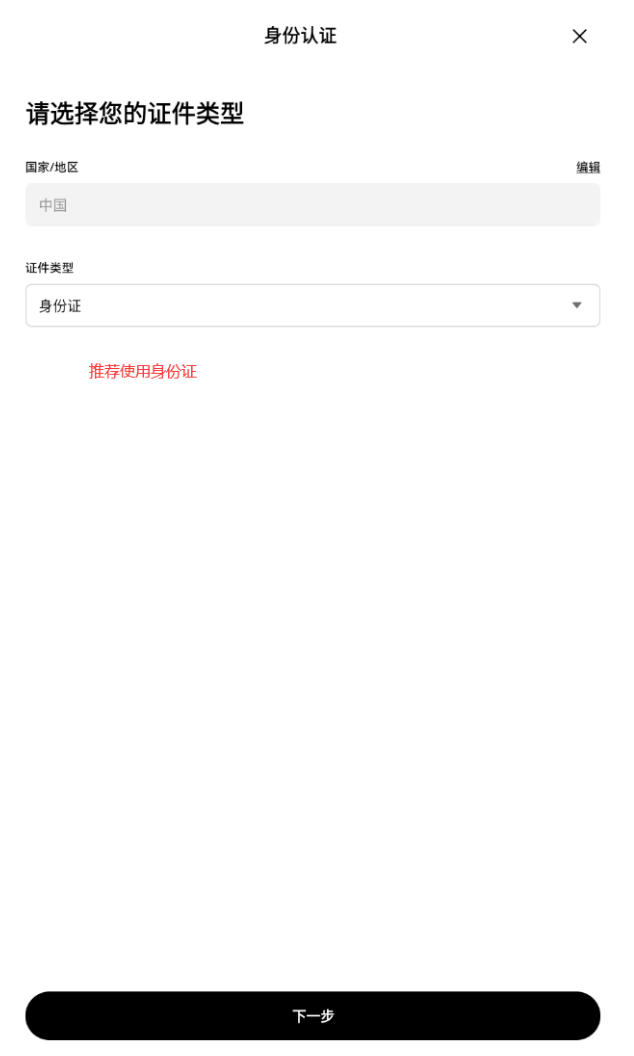
2、选择证件类型(身份证或护照)。
3、上传证件正反面照片并提交审核。
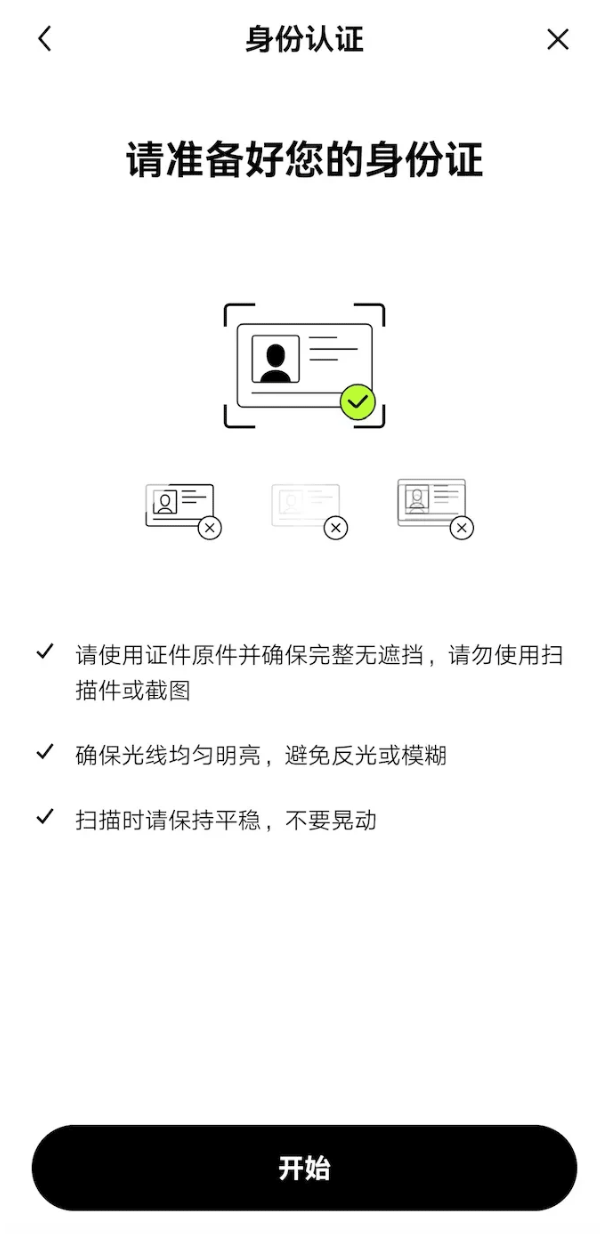
4、完成人脸识别验证后即可通过认证。
账户安全设置建议
建议开启双重验证(2FA),绑定邮箱与手机号,提高账户安全性,避免异常登录风险。
如遇验证码无法接收,可尝试重新发送或检查短信拦截设置。













