


在日常使用恒星播放器的过程中,不少用户会遇到需要同时运行多个播放器实例的情况,例如并行观看不同内容、进行画面对比或音画同步调试等。那么,恒星播放器是否支持多开?又该如何正确操作呢?下面将为您逐一说明。
首先,请确认您的操作系统具备良好的多任务处理能力,且恒星播放器当前版本未对多实例运行做硬性限制。目前主流系统如Windows、macOS均原生支持多进程并发运行,这为同时启动多个恒星播放器提供了系统级保障。
具体操作步骤如下:先定位恒星播放器的安装路径。通常安装时系统会自动设定默认目录,您可通过开始菜单中找到该软件的快捷方式,右键选择“属性”,在弹出窗口的“目标”字段中即可查看完整安装路径。
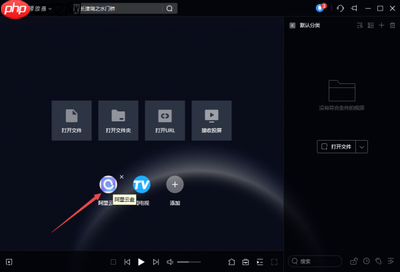
进入该安装目录后,找到主程序文件(一般为扩展名为 .exe 的可执行文件)。接下来,有两种常用方法可实现多实例启动:
第一种是直接双击该主程序文件——每次点击都会新建一个独立进程,从而打开一个新的播放器窗口。这种方式简单直观,适合临时快速开启多个实例。
第二种是通过创建多个快捷方式实现。在安装目录中右键点击主程序文件,选择“创建快捷方式”,随后将生成的快捷方式复制到桌面或其他便于访问的位置。之后只需分别双击这些不同的快捷方式,即可启动多个互不干扰的恒星播放器界面。
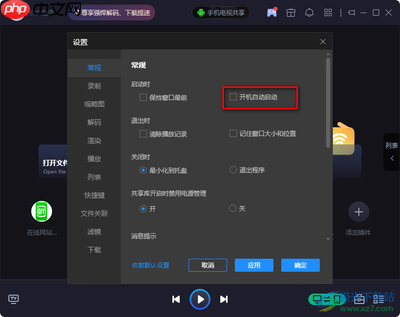
成功开启多个播放器后,您可在各自窗口中加载不同视频资源,例如一个窗口播放课程录像,另一个窗口播放参考素材,便于实时对照与分析。
需特别提醒的是,尽管技术上支持多开,但实际运行数量应结合设备硬件性能综合评估。若同时运行过多实例,可能显著增加CPU、内存及显卡负载,引发响应迟缓、画面卡顿甚至程序崩溃等问题。因此建议根据自身电脑配置合理控制并发数量,以确保整体运行稳定性和播放流畅度。掌握以上方法后,您就能高效利用恒星播放器的多开功能,灵活应对各类视频使用场景。














