





Windows 10调出屏幕键盘有五种方式:一、Win+R输入osk;二、预设后Win+Ctrl+O快捷切换;三、任务栏搜索“屏幕键盘”;四、设置→辅助功能→键盘中开启并固定;五、登录界面点击右下角“轻松使用”图标选择屏幕键盘。

当你在 Windows 10 中遇到物理键盘失灵、触控屏需输入密码、远程桌面无外接键鼠,或登录界面卡在密码框却按不出字符时,必须立刻调出系统原生的虚拟屏幕专用键盘(OSK),它不依赖第三方软件、不联网、不占用额外资源,且能覆盖登录前环境。
登录界面紧急调用(无需开机进系统)
这是唯一能在用户未登录、密码框激活前就启用键盘的方式,专为硬件完全失效场景设计。
在 Windows 10 锁屏或登录界面右下角,找到蓝色无障碍图标(带轮椅轮廓的“轻松使用”按钮)→ 单击它 → 在弹出菜单中选择“屏幕键盘”。
【该操作不依赖任何账户登录状态,也不需要提前设置,是系统级保底入口】
桌面环境下五种即时开启方式
方法一:运行命令直启(最快、最底层)
同时按下 Win + R → 输入 osk(全小写,不加空格)→ 按回车键。窗口秒级弹出,位置居中,支持鼠标点击与触控,适用于键盘已瘫痪但鼠标/触控仍可用的情况。
方法二:快捷键瞬切(需预设,但日常最顺手)
先确保已开启快捷键支持:进入“设置 → 辅助功能 → 键盘”,打开“使用快捷键打开屏幕键盘”开关 → 此后任意界面直接按 Win + Ctrl + O,键盘即显;再按一次即隐。
方法三:任务栏搜索直达(适合记不住命令但会打字的人)
点击任务栏左端搜索图标(或直接按 Win 键)→ 输入“屏幕键盘”“虚拟键盘”或“osk”任一词 → 在顶部应用结果中点击“屏幕键盘”即可启动。
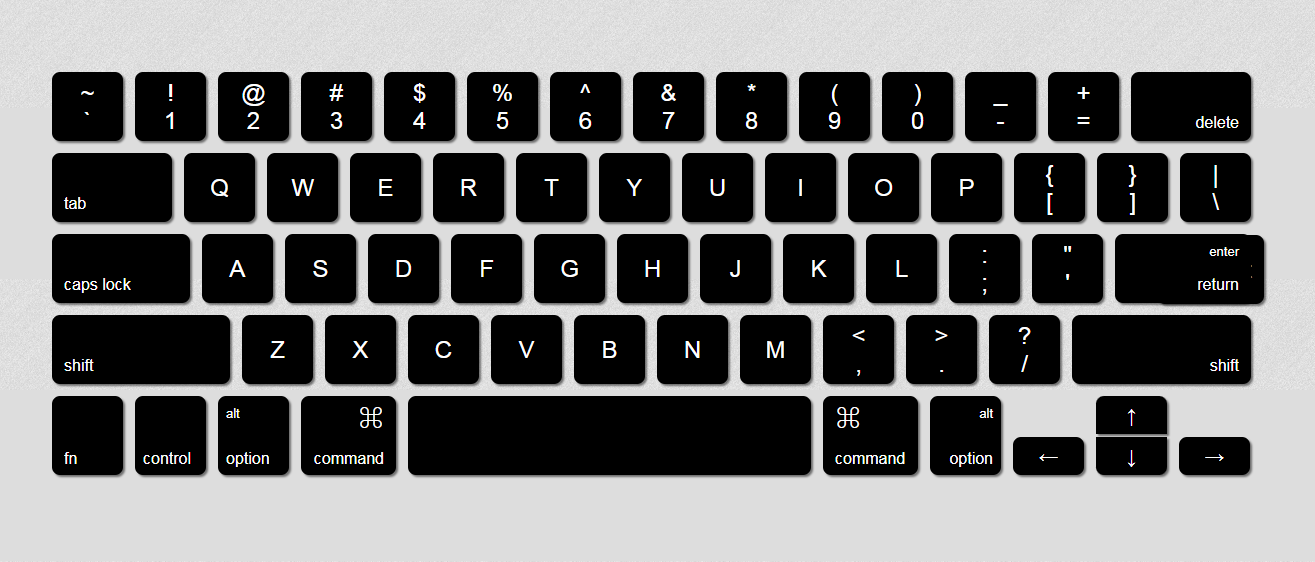
方法四:设置中常驻启用(适合长期依赖触控或无障碍需求者)
① 按 Win + I 打开设置 → ② 点击“辅助功能” → ③ 左侧选“键盘” → ④ 将“使用屏幕键盘”开关拨至开启 → ⑤ 此时任务栏右下角会出现键盘图标,右键可固定到任务栏,单击即唤。
方法五:任务栏工具栏添加(传统桌面党专属)
右键任务栏空白处 → 选择“工具栏”→ 勾选“触摸键盘” → 任务栏右侧将新增一个微型键盘图标,点击即可唤出;此入口在 Win10 家庭版/专业版完整安装包中稳定存在,精简版可能缺失。
调出后关键设置项说明
屏幕键盘弹出后,点击右下角“选项”按钮可展开配置面板:
勾选“将鼠标悬停在键上”可启用悬停输入模式——鼠标指针停留0.5秒自动触发按键,对行动不便用户更友好;若误触频繁,建议关闭此项。
勾选“打开数字键盘”可扩展键盘右侧区域,显示完整数字小键盘,适合大量数字录入场景;不勾选则保持紧凑布局,节省屏幕空间。
勾选“使用单击声音”可提供按键反馈音,但默认关闭——若在安静办公环境或会议中使用,务必留意此项是否启用,避免干扰他人。













