


需同时启用画中画、后台App刷新及专注模式例外三项设置,缺一不可;还需关闭自动锁定或启用“保持常亮”,否则小窗会因屏幕熄灭而暂停画面。
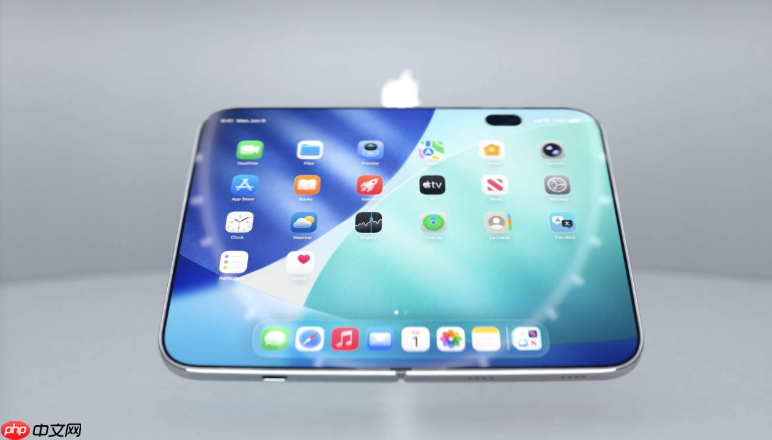
在iPhone上让FaceTime或微信等视频通话App持续显示在前台、不被系统自动挂起或切换到后台,需要组合设置画中画、后台刷新和专注模式例外三项功能,缺一不可。
开启画中画功能(视频通话最小化后仍可见)
视频通话中,轻点屏幕右上角的 □→ 图标 → 视频窗口自动缩小为浮动小窗 → 此时可自由打开其他App,小窗持续显示画面和声音。
注意:若点按后无反应,说明当前App未启用画中画权限,需先前往【设置→通用→画中画】开启“自动进入画中画”并确保该App开关已打开。
允许App后台刷新(防止音频中断)
进入【设置→通用→后台App刷新】→ 顶部开关设为“无线局域网与蜂窝数据” → 向下找到FaceTime(或微信、Zoom等目标App)→ 开启其右侧开关。

把普通比例的 PPT 重新排版成更宽的超宽横版,或参考另一份 PPT 的页面比例与视觉语言进行重排。只要用户提到“改成更宽屏”“参考另一份 PPT 的比例”“不要拉伸文字”“只改字号和版式适配”“按参考稿的宽屏风格重排”,就应该主动使用这个 skill。尤其适用于需要保留原始文案、字体风格、颜色系统与层级关系,但...
【关键前提】 若此处该App开关是灰色不可调状态,说明它尚未在前台运行过一次,需先手动打开该App并完成一次完整通话,系统才会将其列入可配置列表。
将视频通话App设为专注模式例外(避免被静音或隐藏)
第一步:打开【设置→专注模式】→ 点击当前正在使用的专注模式(如“工作”“个人”或“睡眠”)→ 点击“允许的通知”。
第二步:点击“添加应用”→ 勾选FaceTime、微信、企业微信等所有可能发起视频通话的App。
第三步:返回上一级 → 点击“允许的应用”→ 同样勾选上述App → 确保它们不会被专注模式限制前台显示。
这一步最容易被忽略:即使画中画开着、后台刷新开着,只要专注模式把视频App屏蔽了,小窗就会突然消失或无声,用户却找不到原因。
关闭自动锁定(防止小窗黑屏)
方法一:进入【设置→显示与亮度→自动锁定】→ 选择“永不”。
方法二(推荐):视频通话开始前,从屏幕右上角下滑打开控制中心 → 长按右上角的“屏幕锁定”图标 → 选择“保持常亮”。
若不操作此项,画中画小窗会在30秒~1分钟内因屏幕熄灭而暂停画面,仅保留音频——但你无法看到对方表情或共享内容。















