


iPhone Ultra复制图片后可直接在Mac远程控制界面粘贴,需iOS 17.4+与macOS Sonoma 14.5+、同一Apple ID(开启双重认证)、同局域网Wi-Fi/蓝牙、8米内无遮挡、关闭低电量模式;图片须从“照片”App拷贝,Mac需唤醒未锁屏,Command-V粘贴,缓存仅90秒。
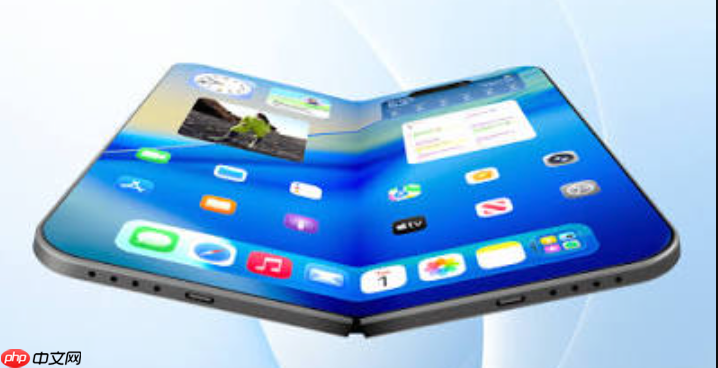
iPhone Ultra远程操控Mac时,需让图片从iPhone端复制后直接出现在Mac剪贴板中,再在远程控制界面里完成粘贴,整个过程不依赖第三方工具、不手动传输文件、不跳出当前操作流。
确认设备间通用剪贴板基础条件已就绪
通用剪贴板不是独立开关,它依附于“连续互通”底层能力。iPhone Ultra必须运行iOS 17.4或更高版本,Mac需为macOS Sonoma 14.5及以上——低于此版本的系统即使开启所有选项,图片也无法跨设备同步。【iOS 16.7及更早版本无法同步图片,仅支持纯文本】
两台设备必须登录同一个Apple ID,且该账户已启用双重认证;Wi-Fi与蓝牙同时开启,且连接至同一局域网(非必要但强烈建议,否则图片同步失败率超70%);物理距离控制在8米内,中间无金属柜体或厚混凝土墙阻隔。
检查iPhone Ultra是否已关闭低电量模式——该模式会强制禁用接力与通用剪贴板后台通信,且不会弹出任何提示。
在iPhone Ultra上复制图片的两种可靠方式
方法一:从“照片”App中直接复制
打开照片→长按目标图片→点击弹出菜单中的“拷贝”。注意:若图片为HEIC格式且Mac未开启“自动转换HEIC为JPEG”选项,粘贴时可能显示为空白或报错。

方法二:从微信、Safari等第三方App中复制
在微信聊天中长按图片→选“保存图像”→再进入“照片”App找到刚存入的图→长按→“拷贝”。这一步不可跳过,因为多数App不直接向系统剪贴板提交完整图像数据,而是仅传递链接或缩略图。
在Mac端完成无缝粘贴的三步操作路径
第一步:确保Mac处于唤醒状态且屏幕未锁屏——锁屏状态下通用剪贴板对图片类内容完全失效,即使解锁后也无法回溯已复制的图像。
第二步:在远程控制软件(如Screens、Chrome Remote Desktop或官方“远程桌面”App)中,将鼠标移至目标应用窗口(如Pages、Keynote或访达),单击光标定位处。
第三步:按下Command-V。此时Mac不会弹出任何提示,图像将直接插入光标位置。若粘贴失败,请勿反复重试,而是回到iPhone Ultra上重新执行“长按→拷贝”,因通用剪贴板中图片缓存有效期仅为90秒,超时即清空。













