





在access 2010中构建数据库表是开展数据组织与管理工作的首要环节。下面将系统性地说明新建数据库表的具体流程。
启动Access 2010
双击桌面的Access 2010快捷方式,即可运行该数据库管理程序。
新建数据库文件
成功启动软件后,点击左上角“文件”选项,再选择“新建”。在右侧显示的模板区域中,单击“空白数据库”项。随后,在弹出的对话框中设定数据库的存储路径及文件名称,最后点击“创建”按钮,完成新数据库的建立。
新建数据表
采用设计视图方式建表
进入数据库主界面后,切换至顶部的“创建”功能区。
在“表格”功能组内,点击“表设计”命令。
此时将进入表结构设计界面。在此界面中需逐项定义字段内容。例如,若需建立“学生基本信息”表,则可依次添加“学号”(设为“文本”类型)、“姓名”(设为“文本”类型)、“年龄”(设为“数字”类型)等字段。
针对每个字段,进一步配置其属性参数,如最大长度、显示格式、是否允许空值等。
字段全部定义完毕后,点击快速访问工具栏上的“保存”图标,并为该表指定一个有意义的名称。
采用数据表视图方式建表

将 WCAG 2 AA 无障碍标准应用于设计系统、UI 组件和网页——通过可运行的验证器进行对比度计算,采用设计 token 模式使颜色天生可访问,设定排版和焦点状态规则,并提供语义检查清单。适用于构建或审查 UI。
同样位于“创建”选项卡下,点击“表”按钮。
系统随即打开一个空白的数据表视图窗口。
直接在默认列标题处修改字段名,例如改为“学号”“姓名”“性别”等。
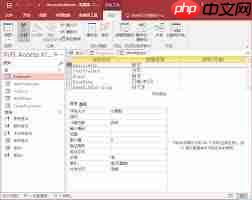
- 输入字段名后,点击“保存”按钮,输入表名并确认。
设定主键字段
无论使用哪种建表方式,均可为主键进行配置。主键用于确保每条记录具有唯一性,是实现数据完整性的重要保障。
若处于设计视图中,右键单击目标字段左侧的行选择器,从快捷菜单中选择“主键”。
若在数据表视图中操作,先选中拟设为主键的列,然后切换到上方出现的“表格工具→设计”选项卡,点击其中的“主键”按钮。
录入初始数据
完成表结构定义后,即可开始填充实际业务数据。切换至数据表视图,直接在对应字段单元格中键入具体数值或文本内容即可。
按照上述操作流程,用户可在Access 2010环境中高效完成数据库表的创建任务,为后续查询、报表生成及关系建模等高级应用奠定坚实基础。
















