








在图像处理领域,将日常照片转化为油画风格,能够为作品增添别具一格的艺术气息。借助photoshop软件,这一富有创意的图像转换过程变得简单而高效。
准备工作
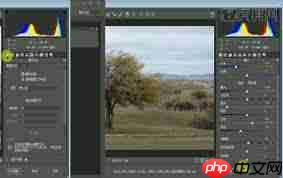
请确认已成功安装Photoshop软件。启动程序后,导入目标图片——既可直接将图片拖拽至软件工作区,也可通过顶部菜单栏的“文件”→“打开”,浏览并选择所需图像完成载入。
滤镜转换
1. 应用滤镜:依次点击顶部菜单中的“滤镜”→“滤镜库”。在弹出的滤镜库窗口中,定位至“艺术效果”分类。该类别下包含多种绘画风格选项,如“干画笔”“绘画涂抹”等;其中,“油画”滤镜专为模拟传统油画质感设计,是实现目标效果的首选。
2. 参数调节:进入“油画”滤镜设置面板后,主要涉及三项核心参数。“画笔细节”决定笔触精细程度,数值增大则纹理更细腻;“颜料质感”影响画面颜料的堆叠感与反光表现;“光照”用于调控虚拟光源的方向与强度,从而营造出更具立体感和氛围感的画面光影。结合原图内容与预期风格,灵活调整这些参数——例如提升画笔细节以强化肌理表现,或增强颜料质感来突出厚重浓烈的色彩张力。
3. 实时预览:所有参数修改均可在滤镜库右侧预览区域即时呈现。若效果尚未达到理想状态,可随时返回调整,反复尝试直至获得满意结果。
进阶优化
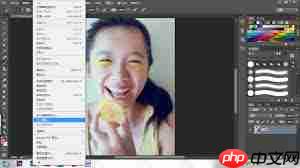
1. 色彩校正:为进一步提升油画色调的整体协调性与表现力,可使用“图像”→“调整”子菜单中的相关工具。“色相/饱和度”可用于统一画面色彩倾向与鲜艳程度;“色彩平衡”则有助于修正偏色问题,分别对阴影、中间调及高光区域进行精准调校,使整体配色更加自然和谐。
2. 图层控制:切换至“图层”面板,对应用了油画效果的图层进行精细化管理。例如适当降低图层不透明度,使油画笔触与底层图像柔和叠加,模拟半透宣纸般的视觉过渡;又或添加图层蒙版,选用黑色画笔在蒙版上擦除局部区域,让原图细节得以显露,从而构建更富空间层次与视觉焦点的画面结构。
保存图片
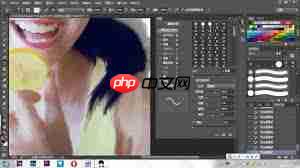
全部调整完成后,执行“文件”→“存储为”。依据实际用途选择输出格式:JPEG适用于网页展示与日常分享;PNG则支持透明通道保留(如需透明背景)。设定好保存路径与文件名称后,点击“保存”,一幅兼具艺术表现力与个性风格的油画风图像便已完成。按照上述流程操作,即可高效地利用Photoshop将普通照片转变为富有韵味的油画效果作品。

























